Download
Download Solidworks 2017 | Bản Quyền Vĩnh Viễn – Miễn Phí 100%
SolidWorks 2017 là phần mềm thiết kế 3D CAD/CAE/CAM chuyên nghiệp, được sử dụng rộng rãi trong:
-
Kỹ thuật cơ khí
-
Thiết kế sản phẩm công nghiệp
-
Mô phỏng kỹ thuật
-
Chế tạo & sản xuất
-
Thiết kế mô hình 3D chính xác cao
Phiên bản 2017 đánh dấu bước nâng cấp quan trọng về hiệu suất mô hình, tốc độ render và khả năng mô phỏng so với SolidWorks 2016.

Download Solidworks 2017
TẢI XUỐNG NGAY

🛠️ Gặp khó khăn trong quá trình cài đặt? Xem ngay video hướng dẫn chi tiết từng bước:
Xem Hướng Dẫn Tải Phần Mềm Solidworks 2017 – Mực In Tây Hồ
Cấu hình và lưu ý cài đặt phần mềm Solidworks 2017
Cấu hình hệ thống
- Hệ điều hành máy : Windows 7, 8, 8.1 và Windows 10 ( phiên bản 64 bit ).
- Bộ xử lý cần thiết : AMD Athlon 64 / Opteron, Intel Xeon và Intel Pentium 4.
- RAM : cần 4 GB, hoặc 8 GB RAM.
- Ổ cứng : trống 8 GB dung lượng khả dụng.
- Card đồ họa : cần DirectX 11, với 1 GB VRAM.
- Có độ phân giải màn hình : 1280 × 1024 px ( khuyên dùng 1600 x 1200 px trở lên ).
Lưu ý :
- Tắt hết Internet và kết nối wifi trước khi cài đặt.
- Ngừng hẳn các phần mềm diệt virus trong máy.
- Copy và dán phần mềm tại Desktop / ổ đĩa C trước khi cài đặt.
- Giải nén rồi mới tiến hành cài đặt phần mềm nhé.
- Không cài trực tiếp trên Winrar.
- Tuyệt đối không Update phần mềm sau khi cài đặt thành công.
Hướng dẫn cài đặt Solidworks 2017
Bước 1 : Tiến hành giải nén Solidworks 2017.
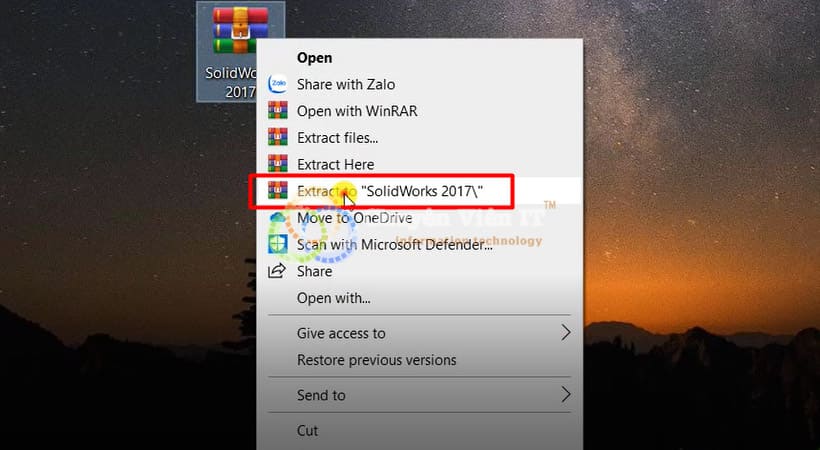
- Tiến hành giải nén phần mềm Solidworks.
Bước 2 : Di chuyển 2 tệp Crack vào mục Temp.

- Di chuyển 2 tệp Crack vào mục Temp.
Bước 3 : Khởi chạy file cài đặt Solidworks nhé.

- Khởi chạy file cài đặt Solidworks nhé.
Bước 4 : Chọn Force Local và nhấn Accept Serial Numbers.

- Chọn Force Local và nhấn Accept Serial Numbers.
Bước 5 : Nhấn Yes.
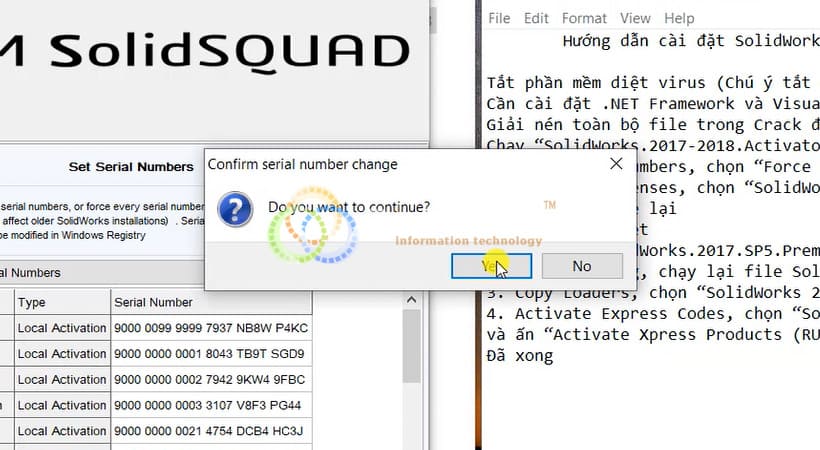
- Nhấn Yes.
Bước 6 : Tiến hành Activate Licenses cho Solidworks 2017.
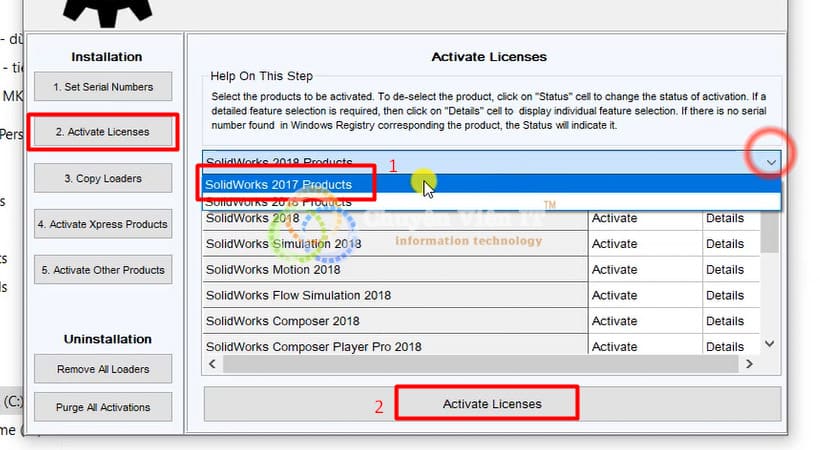
- Tiến hành Activate Licenses cho phần mềm
Bước 7 : Nhấn Yes.
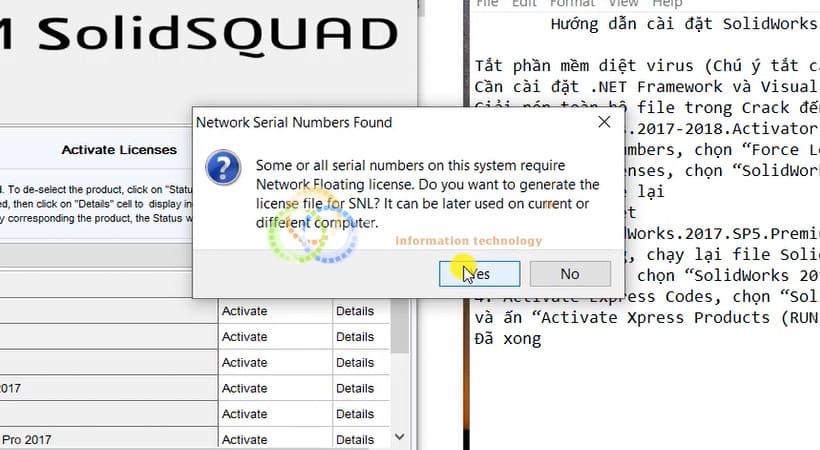
- Nhấn Yes.
Bước 8 : Nhấn Save.
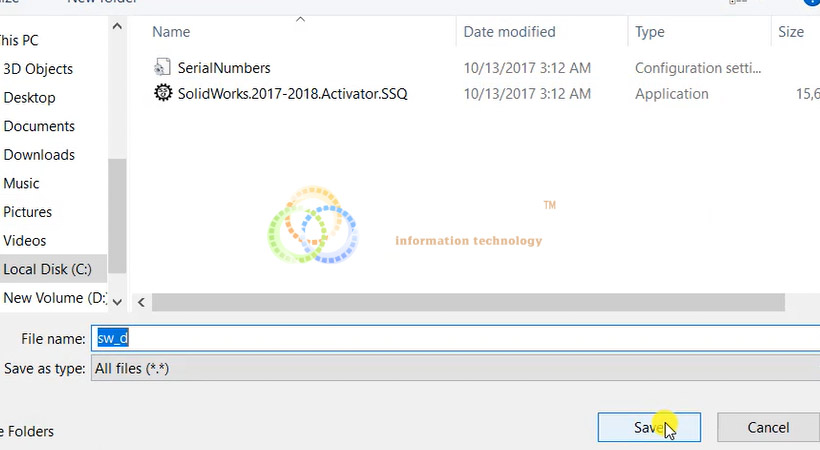
- Nhấn Save.
Bước 9 : Khởi động file Setup Solidworks 2017.
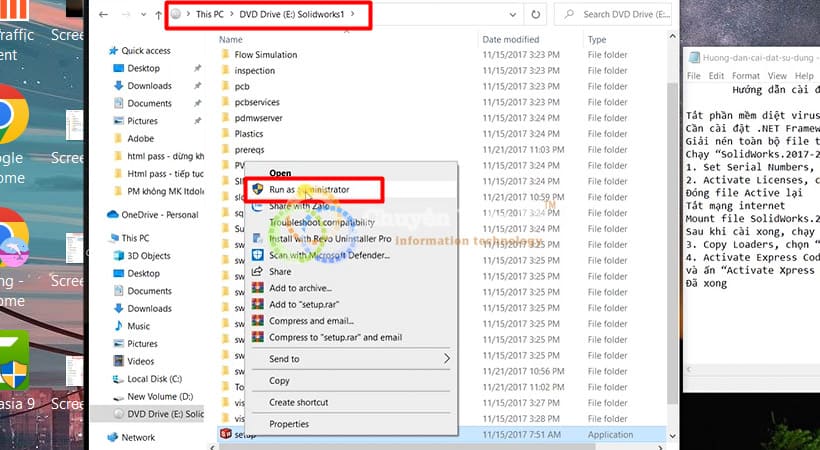
- Khởi động file Setup Solidworks
Bước 10 : Nhấn OK.
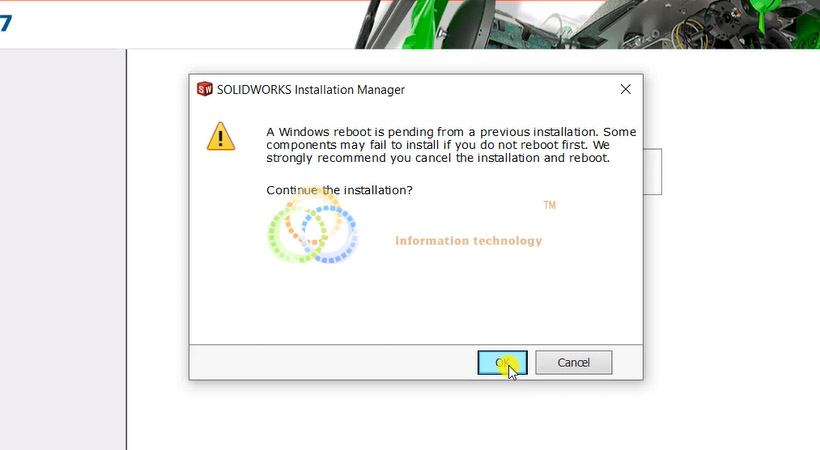
- Nhấn OK.
Bước 11 : Nhấn Next.
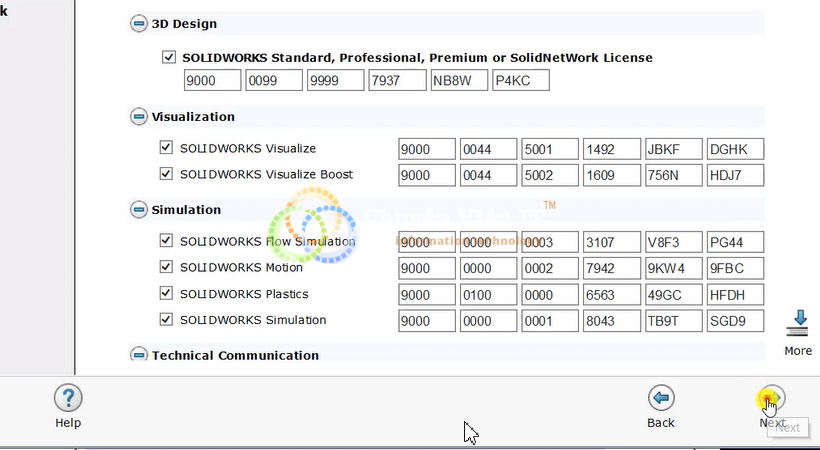
- Nhấn Next.
Bước 12 : Nhấn Cancel.

- Nhấn Cancel.
Bước 13 : Click I Accept và nhấn Install Now.
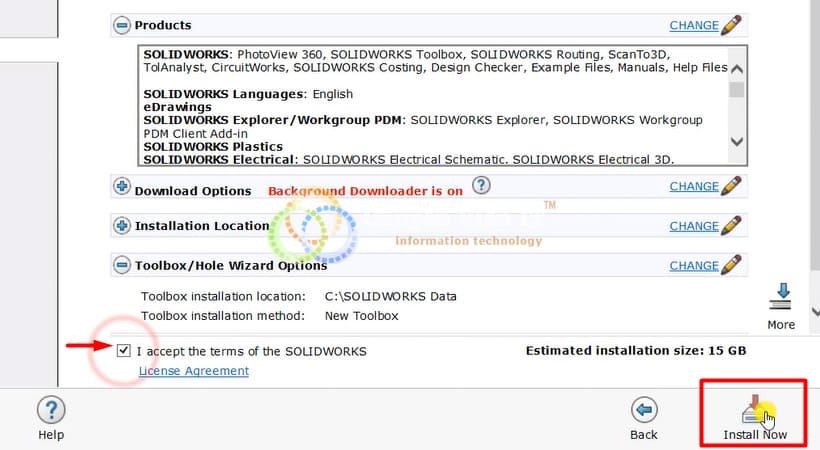
- Nhấn Install Now.
Bước 14 : Chọn Yes > Nhấn Next > Finish.
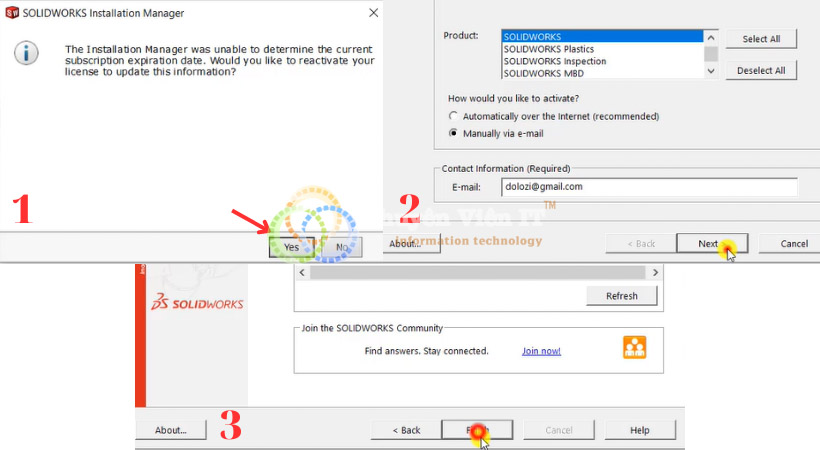
- Chọn Yes > Nhấn Next > Finish.
Bước 15 : Chờ phần mềm Solidworks 2017 hoàn tất tải.

- Chờ phần mềm hoàn tất tải.
Bước 16 : Nhấn Finish.
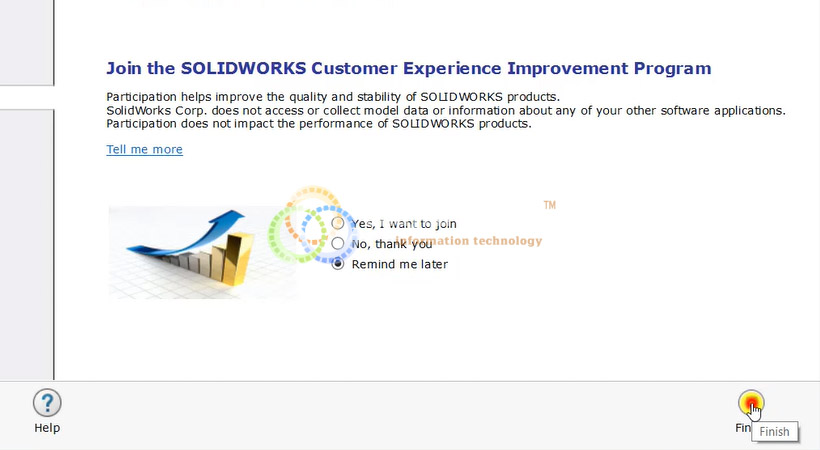
- Nhấn Finish.
Bước 17 : Chạy file Setup lần 2.
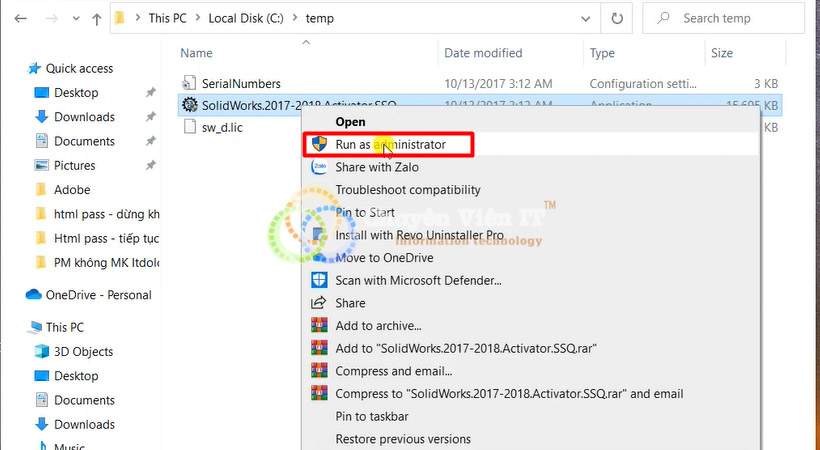
- Chạy file Setup lần 2.
Bước 18 : Click vào mục 3 > Chọn Solidworks 2017 > Chọn Copy Loaders > Yes > OK.
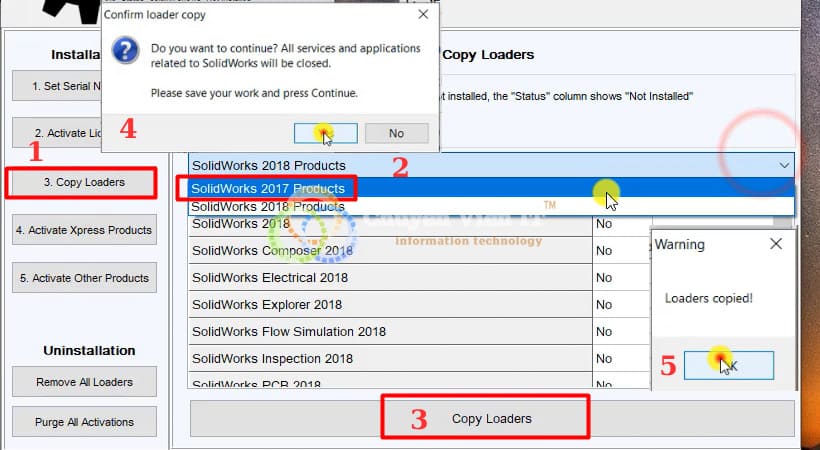
- Click vào mục 3 > Chọn Solidworks 2017 > Chọn Copy Loaders > Yes > OK.
Bước 19 : Click vào mục 4 > Chọn Solidworks Xpress 2017 > Nhấn Activate > Yes > OK.
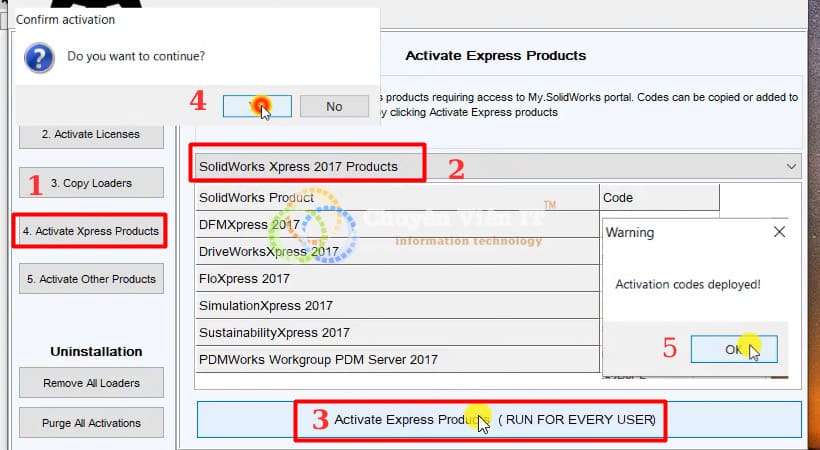
- Click vào mục 4 > Chọn Solidworks Xpress 2017 > Nhấn Activate > Yes > OK.
Bước 20 : Hoàn tất cài đặt Solidworks 2017.
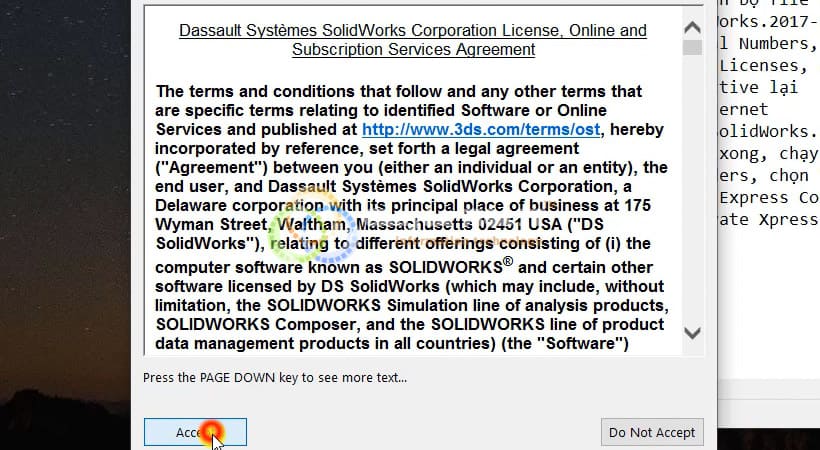
- Hoàn tất cài đặt.
-
Kết luận
SolidWorks 2017 là phiên bản ổn định, nhẹ, phù hợp cho:
-
Sinh viên ngành cơ khí
-
Doanh nghiệp nhỏ
-
Máy tính cấu hình tầm trung
-
Thiết kế cơ khí – mô phỏng – dựng mô hình 3D
Dù đã ra đời nhiều năm, SolidWorks 2017 vẫn được dùng rộng rãi nhờ hiệu suất tốt, giao diện thân thiện và khả năng mô phỏng mạnh.
-
Bài viết cùng chuyên mục:
Bạn cũng có thể tìm các bài viết khác trong chủ đề này