Download
Download Solidworks 2022 | Bản Quyền Vĩnh Viễn – Miễn Phí 100%
Solidworks 2022 là phần mềm CAD 3D và CAM hàng đầu được phát triển bởi Dassault. Cung cấp bộ công cụ thiết kế và mô hình hóa 3D tiên tiến và đáng tin cậy.Hướng dẫn cài đặt Solidworks 2022
Một trong những điểm mạnh của Solidworks 2022 là khả năng tạo ra các mô hình 3D chính xác và chi tiết. Người dùng có thể dễ dàng tạo lập các bộ phận, lắp ráp và mô phỏng sản phẩm từ những thiết kế ban đầu. Tính năng trực quan và công cụ thiết kế thông minh giúp người dùng tạo ra mô hình phức tạp một cách dễ dàng và nhanh chóng.
Solidworks còn cung cấp một loạt tính năng tiên tiến để tối ưu hóa quy trình làm việc. Các công cụ mô phỏng và phân tích cho phép người dùng kiểm tra tính khả thi, tuổi thọ và hiệu suất của sản phẩm trước khi thực hiện việc sản xuất.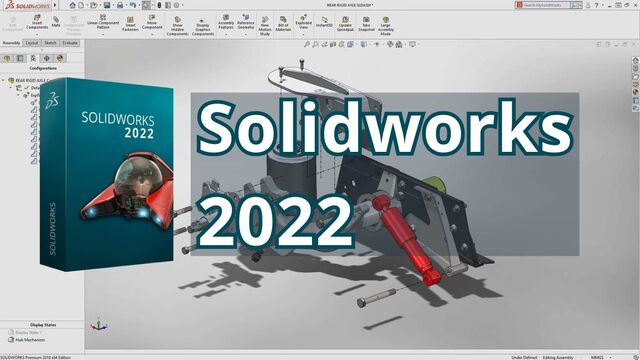
Nội dung bài viết
- 0.1 Download Solidworks 2022
- 0.2 Cấu hình khuyến nghị (Recommended for Professionals)
- 0.2.1 Bước 1 : Đầu tiên giải nén Solidworks 2022.
- 0.2.2 Bước 2 : Tiến hành Merge file sw2022.
- 0.2.3 Bước 3 : Sao chép file SolidWorks Flexnet Server.
- 0.2.4 Bước 4 : Dán file vào ổ C.
- 0.2.5 Bước 5 : Bạn chạy file server install nhé.
- 0.2.6 Bước 6 : Chọn SolidWorks.2022.SP0 và nhấn Mount.
- 0.2.7 Bước 7 : Chạy file Setup của Solidworks 2022.
- 0.2.8 Bước 8 : Nhấn Next.
- 0.2.9 Bước 9 : Chọn Cancel.
- 0.2.10 Bước 10 : Nhấn Install Now.
- 0.2.11 Bước 11 : Chờ cài đặt Solidworks 2022 hoàn tất.
- 0.2.12 Bước 12 : Hoàn thành.
- 1 Kết luận
Download Solidworks 2022
TẢI XUỐNG NGAY

Cấu hình khuyến nghị (Recommended for Professionals)
| Thành phần | Khuyến nghị |
|---|---|
| CPU | Intel Core i7/i9 / AMD Ryzen 7/9 |
| RAM | 32 GB cho Assembly lớn |
| GPU | NVIDIA Quadro RTX 4000 trở lên |
| Ổ cứng | SSD NVMe 512 GB – 1 TB |
| Màn hình | 2K hoặc 4K IPS, Delta-E thấp |
| OS | Windows 11 Pro 64-bit |
Bước 1 : Đầu tiên giải nén Solidworks 2022.
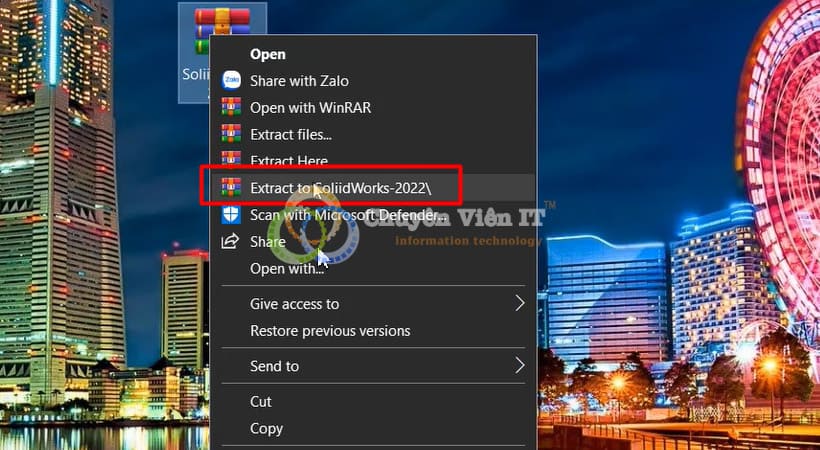
- Tiến hành giải nén Solidworks.
Bước 2 : Tiến hành Merge file sw2022.
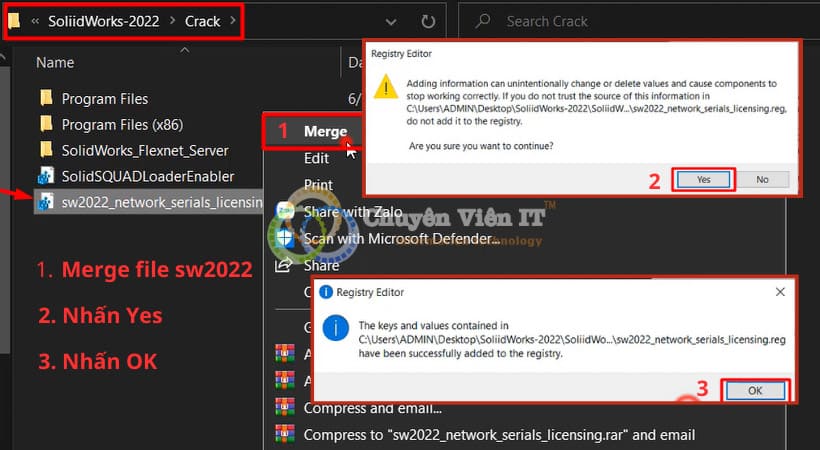
- Tiến hành Merge file sw2022.
Bước 3 : Sao chép file SolidWorks Flexnet Server.
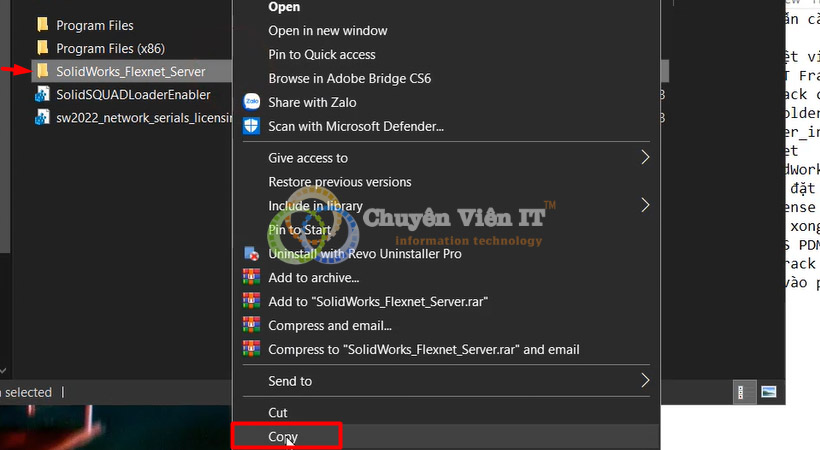
- Sao chép file SolidWorks Flexnet Server.
Bước 4 : Dán file vào ổ C.
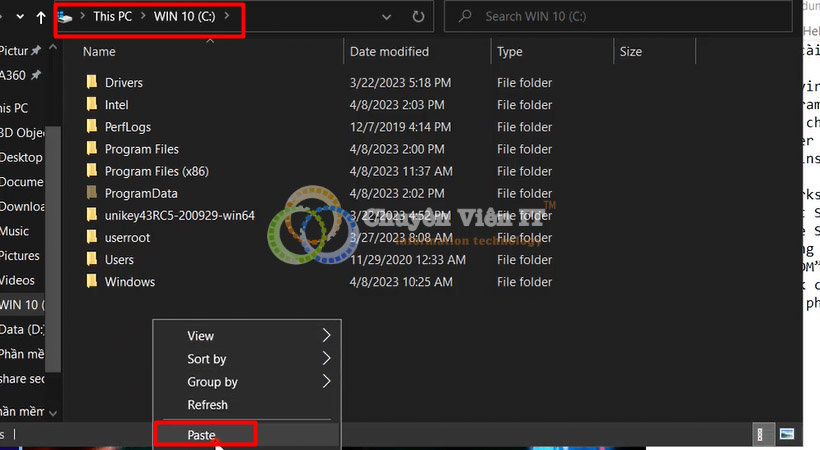
- Dán file vào ổ C.
Bước 5 : Bạn chạy file server install nhé.
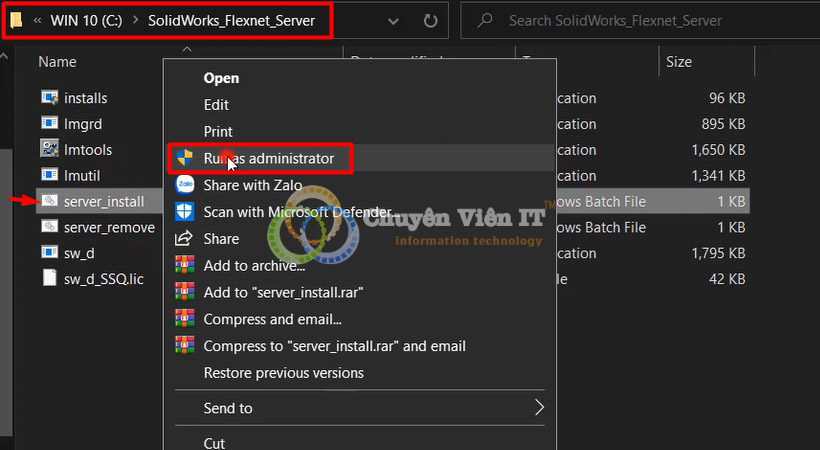
- Bạn chạy file server install nhé.
Bước 6 : Chọn SolidWorks.2022.SP0 và nhấn Mount.
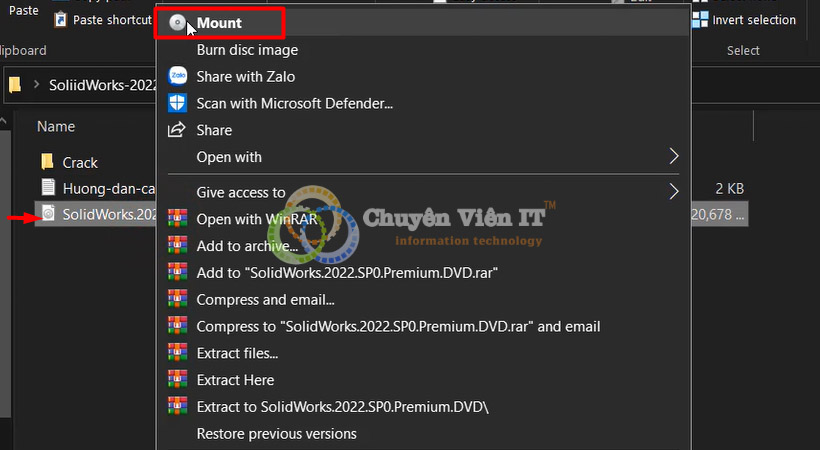
- Chọn SolidWorks.2022.SP0 và nhấn Mount.
Bước 7 : Chạy file Setup của Solidworks 2022.
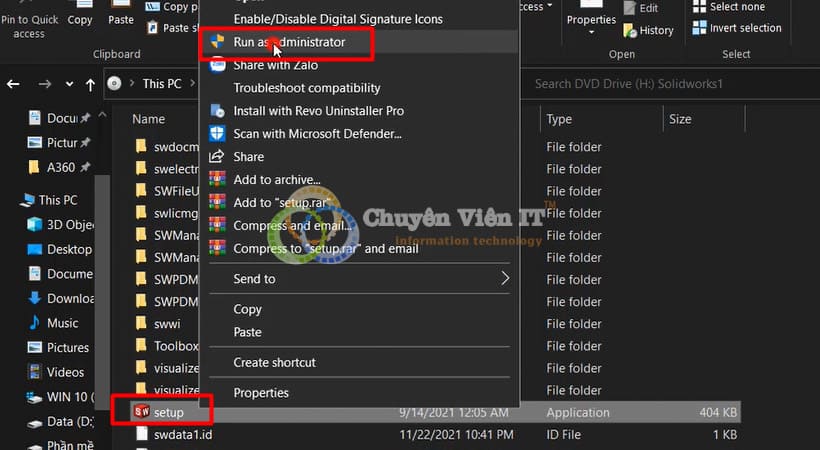
- Chạy file Setup của Solidworks 2022.
Bước 8 : Nhấn Next.
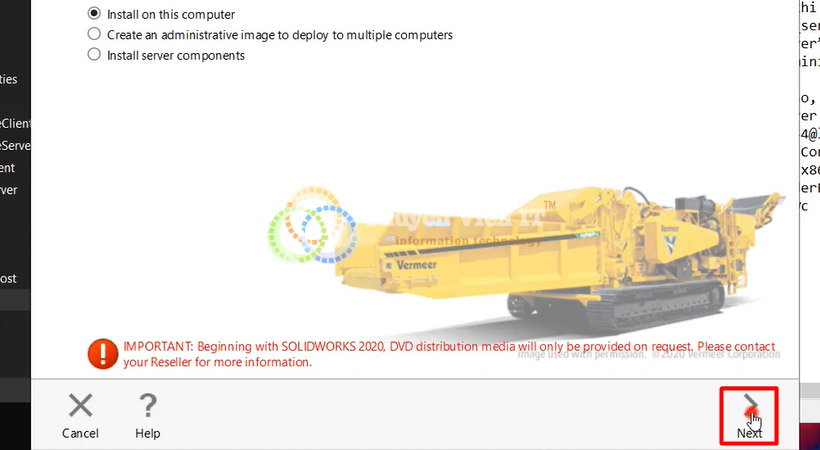
- Nhấn Next.
Bước 9 : Chọn Cancel.
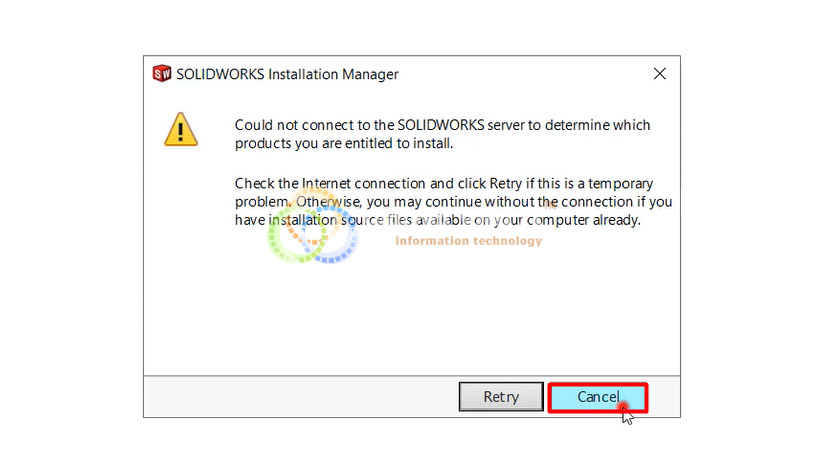
- Chọn Cancel.
Bước 10 : Nhấn Install Now.
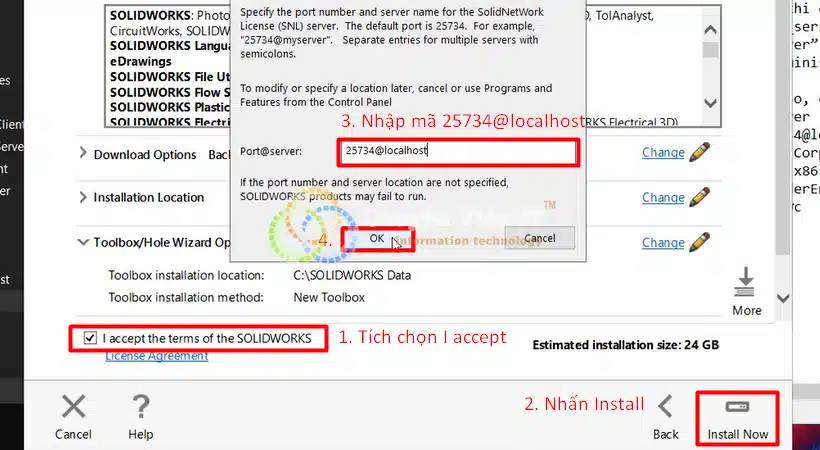
- Nhấn Install Now.
Bước 11 : Chờ cài đặt Solidworks 2022 hoàn tất.
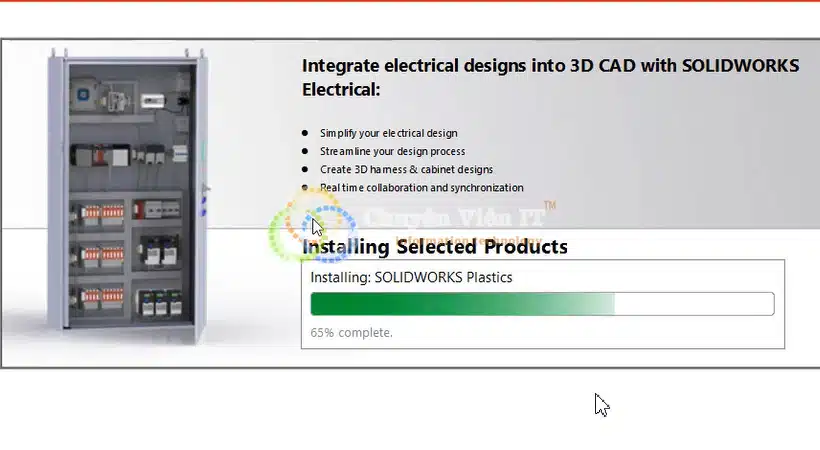
- Chờ cài đặt phần mềm hoàn tất.
Bước 12 : Hoàn thành.
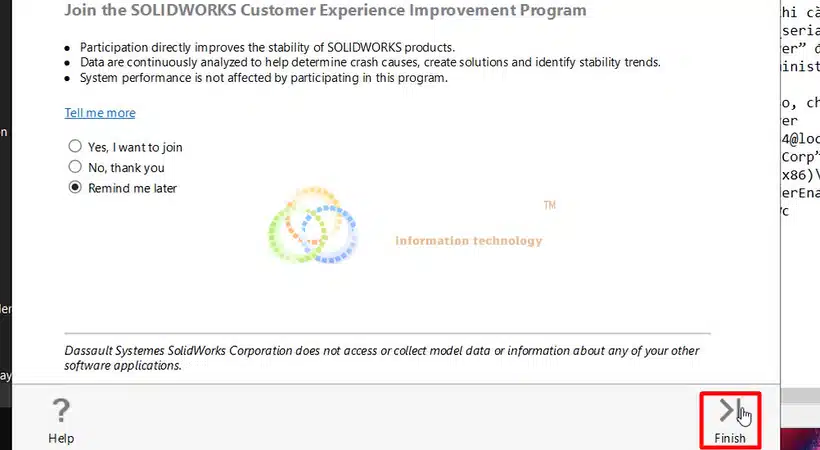
- Nhấn Finish.
Kết luận
SolidWorks 2022 là lựa chọn hàng đầu trong ngành cơ khí, sản xuất và thiết kế công nghiệp nhờ hiệu suất mạnh, hỗ trợ mô phỏng tốt và khả năng dựng hình chính xác.
Với cấu hình từ RAM 16GB + SSD + GPU Quadro, phần mềm hoạt động cực kỳ ổn định.
Bài viết cùng chuyên mục:
Bạn cũng có thể tìm các bài viết khác trong chủ đề này