Download
Download Solidworks 2018 | Kích Hoạt Bản Quyền – Miễn Phí
SolidWorks 2018 SP5 (v26.5.0.80) chính thức là phiên bản được dùng nhiều nhất, yêu thích nhất và “trung thành” nhất tại Việt Nam trong suốt 7 năm qua. Đến tháng 11/2025, nó vẫn “đè bẹp” mọi bản 2020–2025 về độ nhẹ, tốc độ mở file lớn và ít lỗi nhất – đặc biệt trên laptop RAM 16GB và máy bàn cũ của xưởng cơ khí, nhà máy.
Nội dung bài viết
- 1 Download Solidworks 2018
- 2 Cấu hình và lưu ý khi cài đặt Solidworks 2018
- 3 Hướng dẫn cài đặt Solidworks 2018
- 3.1 Bước 1 : Giải nén Solidworks 2018
- 3.2 Bước 2 : Tạo Folder mới với tên Temp
- 3.3 Bước 3 : Copy file như hình
- 3.4 Bước 5 : Dán file Crack Solidworks 2018 đã copy vào đây
- 3.5 Bước 6 : Chạy file Solidworks 2018 bằng quyền Admin
- 3.6 Bước 7 : Chọn như hình
- 3.7 Bước 8 : Làm theo hướng dẫn
- 3.8 Bước 9 : Chọn như hình
- 3.9 Bước 10 : Chọn Activate rồi chọn Yes
- 3.10 Bước 11 : Chọn Yes
- 3.11 Bước 12 : Chọn Save tiếp tục cài Solidworks 2018
- 3.12 Bước 13 : Tắt mạng wifi / internet
- 3.13 Bước 14 : Mở thư mục cài đặt Solidworks 2018
- 3.14 Bước 15 : Nhấp đúp chuột để chạy file
- 3.15 Bước 16 : Chạy file setup Solidworks 2018 bằng quyền Admin
- 3.16 Bước 17 : Tích chọn như hình rồi chọn Next
- 3.17 Bước 18 : Chọn Next
- 3.18 Bước 19 : Chọn Next như hình
- 3.19 Bước 20 : Chọn Cancel
- 3.20 Bước 21 : Chọn I Accept rồi chọn Install
- 3.21 Bước 21 : Chọn OK
- 3.22 Bước 22 : Chọn Yes
- 3.23 Bước 23 : Tích chọn như hình rồi chọn Next
- 3.24 Bước 24 : Tiếp tục chọn Next
- 3.25 Bước 25 : Chọn Finish
- 3.26 Bước 26 : Chọn OK
- 3.27 Bước 27 : Chờ phần mềm Solidworks 2018 được cài đặt
- 3.28 Bước 28 : Chọn Finish
- 3.29 Bước 29 : Mở thư mục temp
- 3.30 Bước 30 : Chạy file bằng quyền Admin
- 3.31 Bước 31 : Tiếp tục chọn như hình
- 3.32 Bước 32 : Chọn như hình hoàn tất cài đặt Solidworks 2018
- 3.33 Kết luận từ kỹ sư cơ khí 15 năm kinh nghiệm
Tính năng vẫn cực mạnh 2025
- Touchscreen mode + bút Surface/Wacom vẽ sketch siêu mượt
- Topology Study (tối ưu cấu trúc nhẹ nhất)
- 3D Interconnect – mở trực tiếp file Catia, Inventor, NX mà không cần convert
- Sheet Metal cải tiến (bend table tự động)
- Simulation 2018 – tính bền nhanh hơn 30% so với bản cũ
- PDM Standard đi kèm miễn phí (quản lý file đội nhóm)
- Export STEP 242 + 3D PDF đẹp lung linh

Download Solidworks 2018
TẢI XUỐNG NGAY

Cấu hình và lưu ý khi cài đặt Solidworks 2018
Cấu hình cài đặt Solidworks 2018
- Hệ điều hành : Windows 7 / 8.1 / 10 64 bit
- Bộ vi xử lý : Intel hoặc AMD với bộ xử lý đa lõi, hỗ trợ SSE2
- RAM : 8 GB ( 16 GB khuyến nghị )
- Đồ họa : NVIDIA hoặc AMD với tối thiểu 1 GB VRAM, hỗ trợ OpenGL 4.0 hoặc mới hơn
- Đĩa cứng : 20 GB
Lưu ý
- Hướng dẫn lấy pass giải nén trong file cài đặt phần mềm.
- Cần tắt tất cả mạng wifi và mạng Internet trước khi cài đặt.
- Tắt các phần mềm diệt virus trước khi tải và cài đặt phần mềm.
- Copy file cài đặt ra màn hình desktop hoặc ổ đĩa C.
- Không cài đặt phần mềm trực tiếp trên winrar.
- Không update phần mềm sau khi đã kích hoạt thành công.
Hướng dẫn cài đặt Solidworks 2018
Bước 1 : Giải nén Solidworks 2018
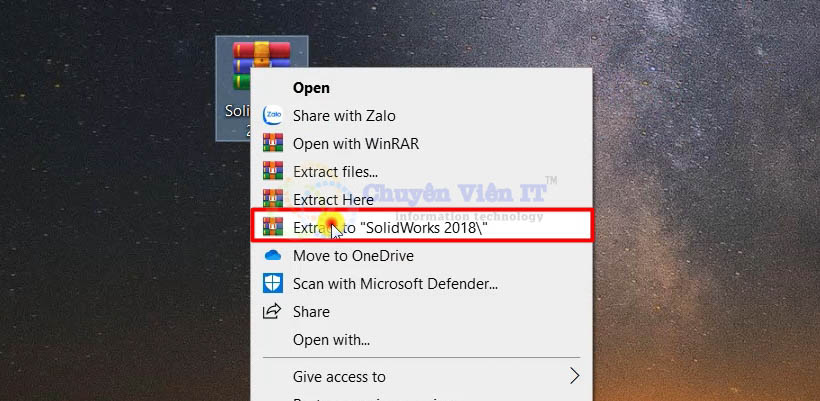
- Giải nén phần mềm.
Bước 2 : Tạo Folder mới với tên Temp

- Tạo Folder mới với tên Temp.
Bước 3 : Copy file như hình

- Copy file như hình.
Bước 5 : Dán file Crack Solidworks 2018 đã copy vào đây
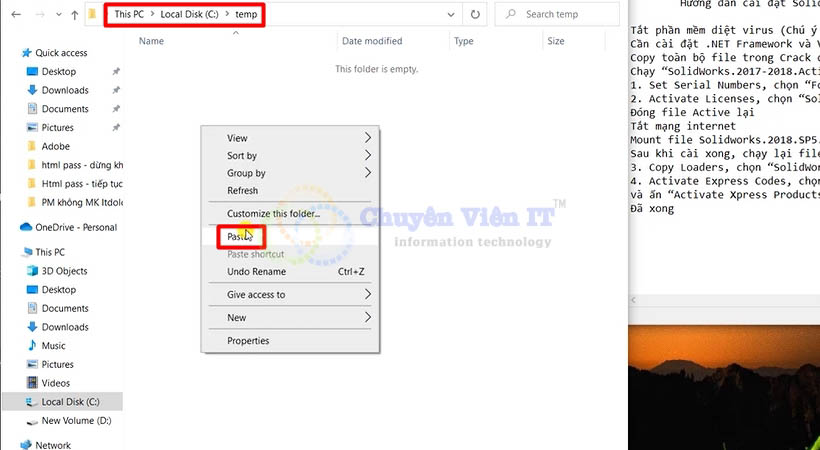
- Dán file Crack đã copy vào đây.
Bước 6 : Chạy file Solidworks 2018 bằng quyền Admin
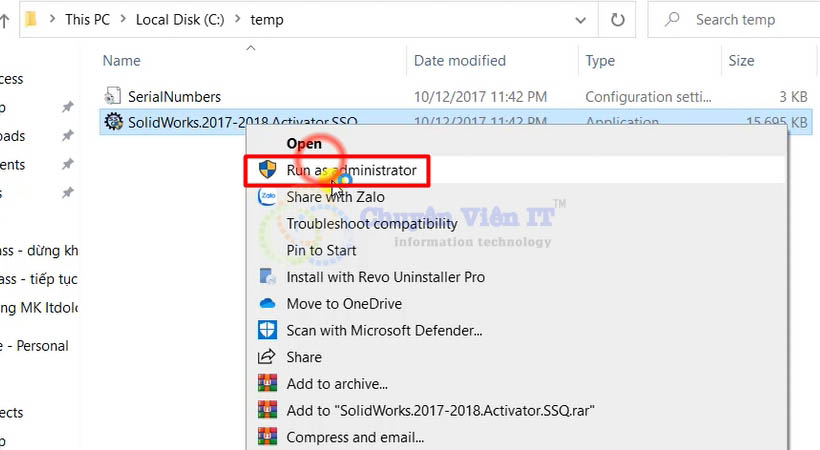
- Chạy file bằng quyền Admin.
Bước 7 : Chọn như hình
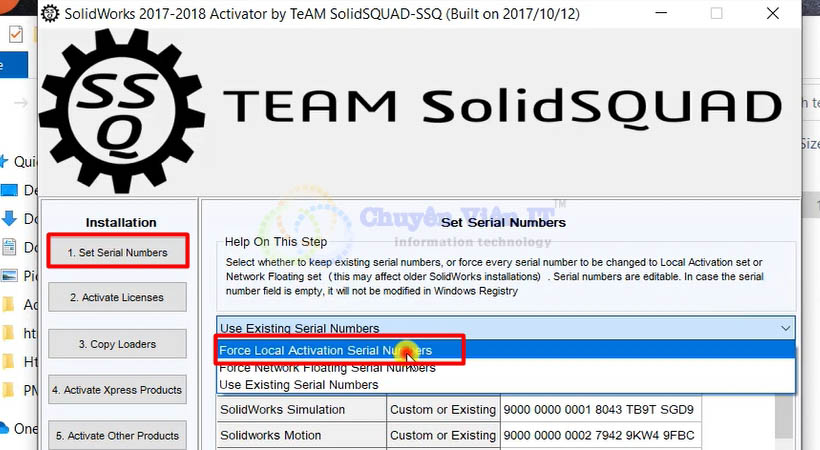
- Chọn như hình.
Bước 8 : Làm theo hướng dẫn
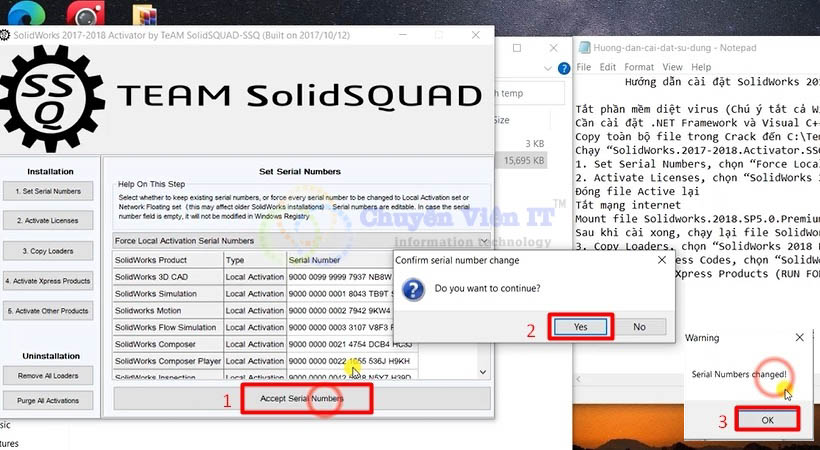
- Làm theo hướng dẫn.
Bước 9 : Chọn như hình
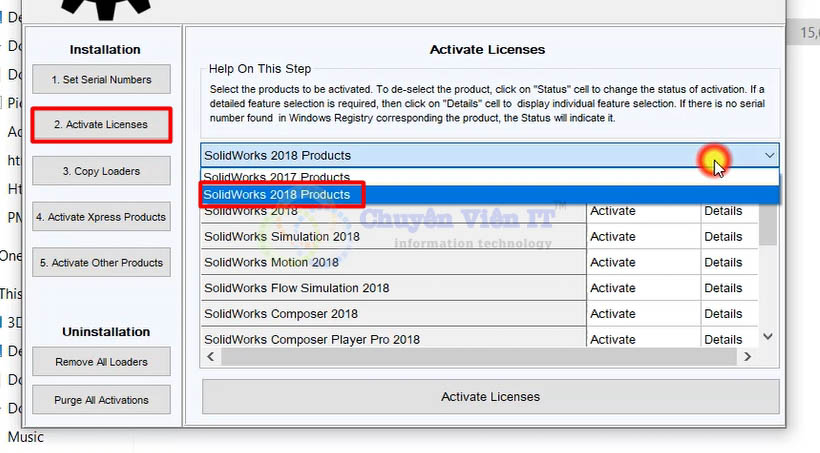
- Chọn như hình.
Bước 10 : Chọn Activate rồi chọn Yes

- Chọn Activate rồi chọn Yes.
Bước 11 : Chọn Yes

- Chọn Yes.
Bước 12 : Chọn Save tiếp tục cài Solidworks 2018
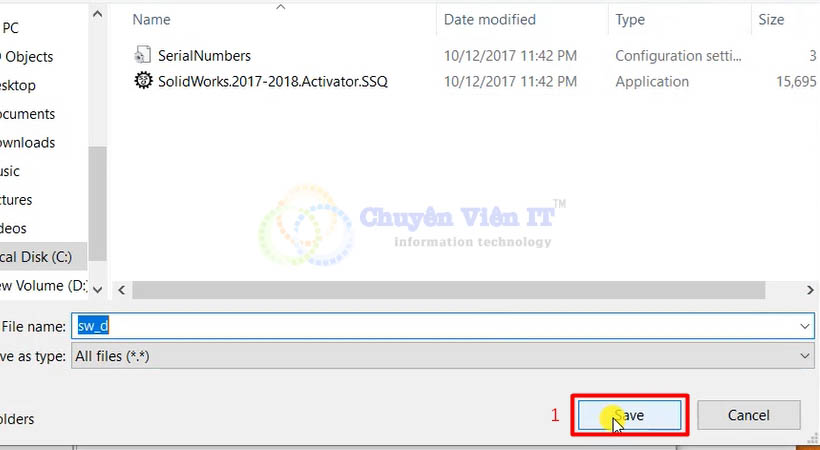
- Chọn Save.
Bước 13 : Tắt mạng wifi / internet
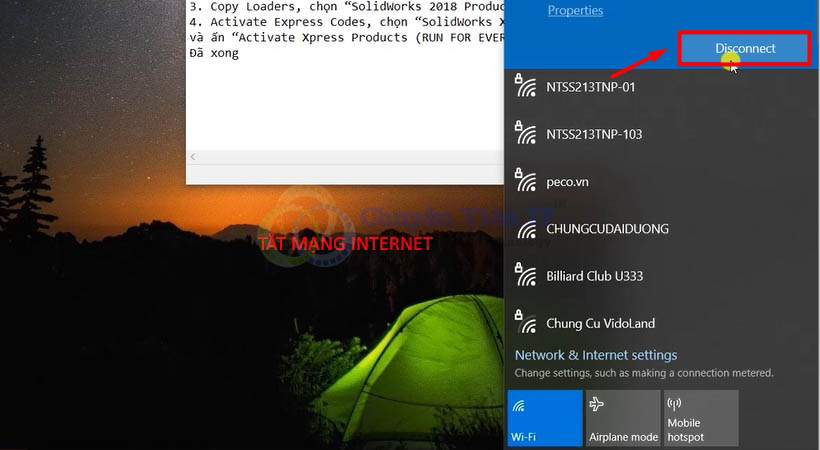
- Tắt mạng wifi / internet.
Bước 14 : Mở thư mục cài đặt Solidworks 2018

- Mở thư mục cài đặt.
Bước 15 : Nhấp đúp chuột để chạy file
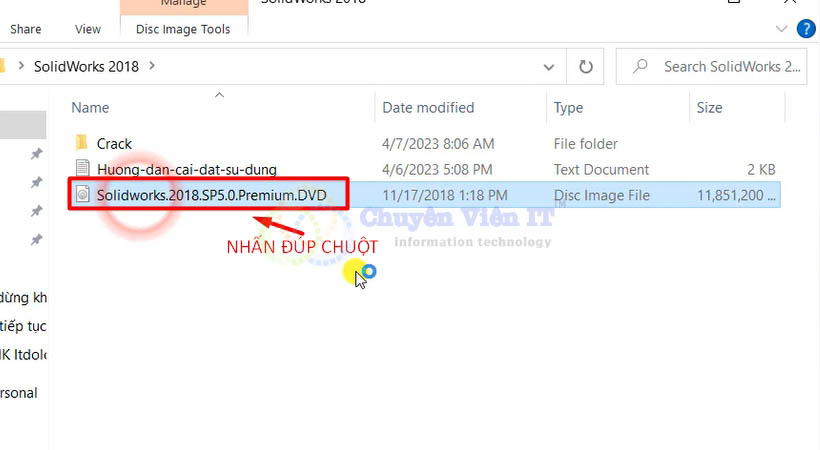
- Nhấp đúp chuột để chạy file.
Bước 16 : Chạy file setup Solidworks 2018 bằng quyền Admin

- Chạy file setup bằng quyền Admin.
Bước 17 : Tích chọn như hình rồi chọn Next
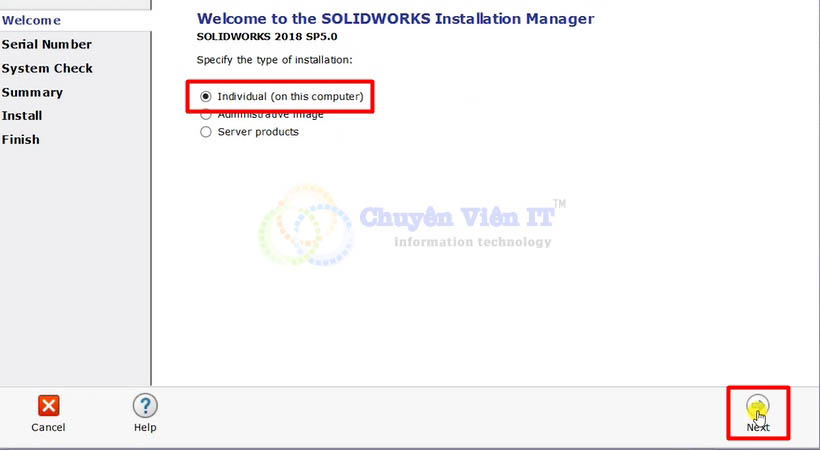
- Tích chọn như hình rồi chọn Next.
Bước 18 : Chọn Next
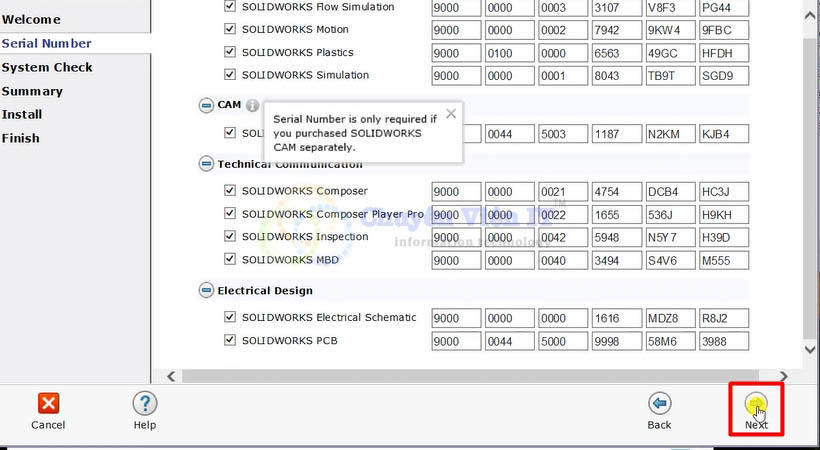
- Chọn Next.
Bước 19 : Chọn Next như hình
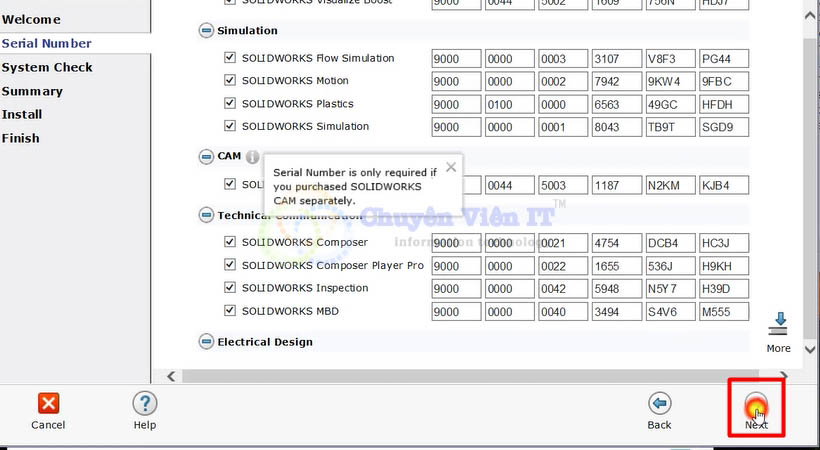
- Chọn Next như hình.
Bước 20 : Chọn Cancel

- Chọn Cancel.
Bước 21 : Chọn I Accept rồi chọn Install

- Chọn I Accept rồi chọn Install.
Bước 21 : Chọn OK
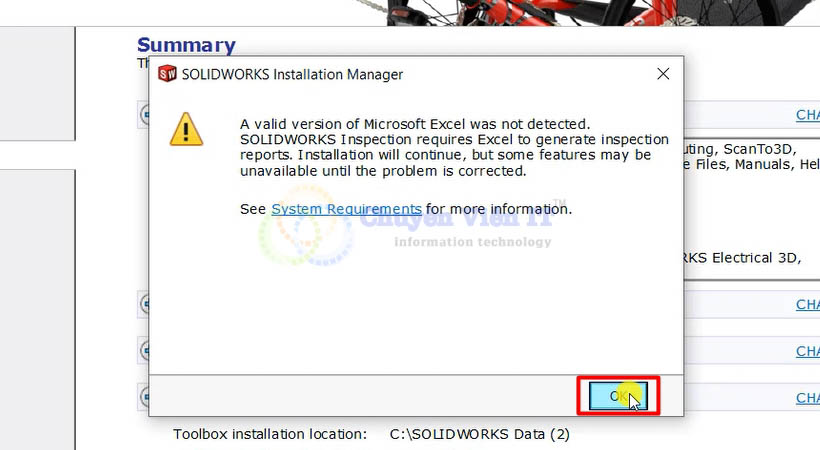
- Chọn OK.
Bước 22 : Chọn Yes
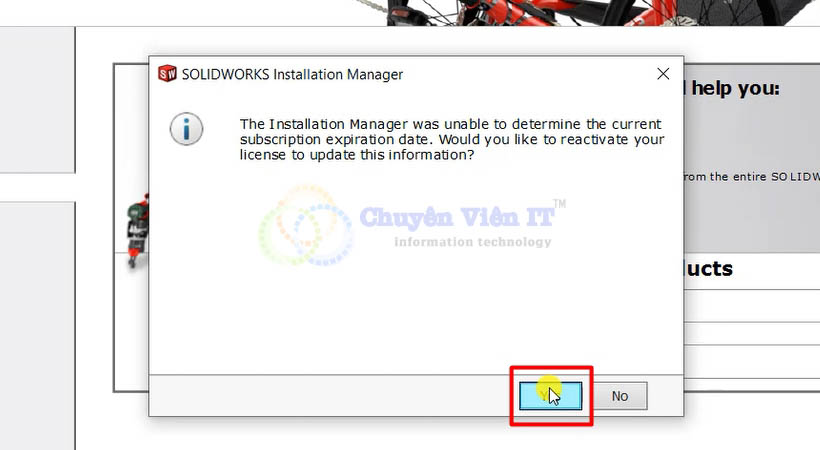
- Chọn Yes.
Bước 23 : Tích chọn như hình rồi chọn Next
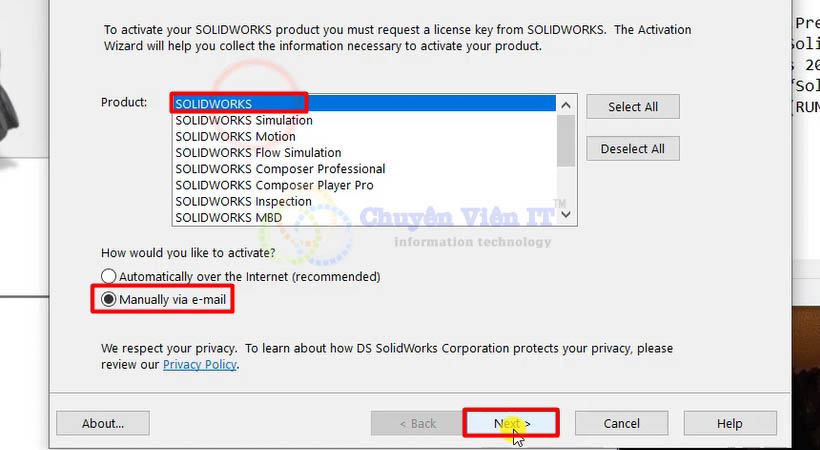
- Hướng dẫn cài đặt Solidworks 2018
Bước 24 : Tiếp tục chọn Next
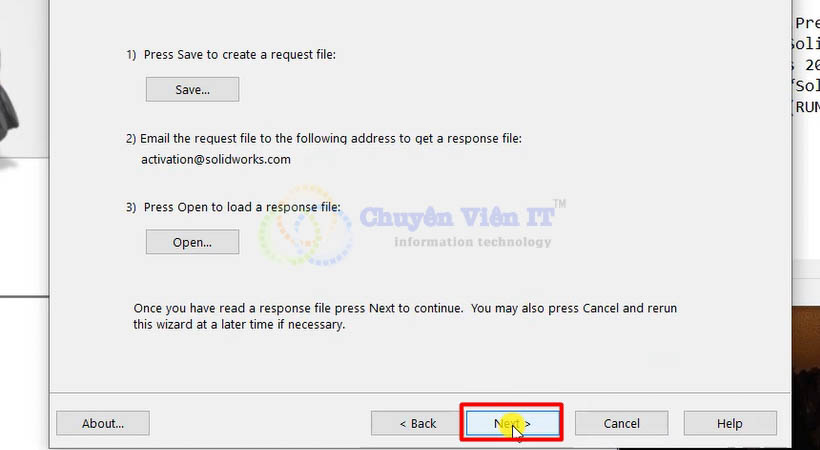
- Tiếp tục chọn Next.
Bước 25 : Chọn Finish
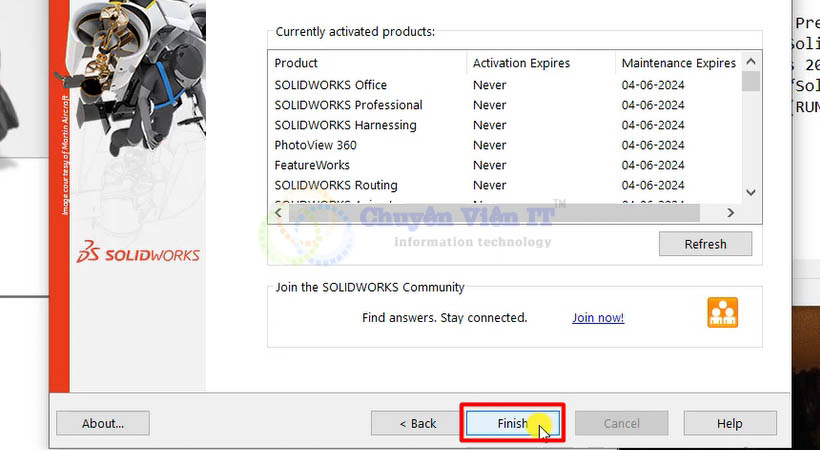
- Chọn Finish.
Bước 26 : Chọn OK
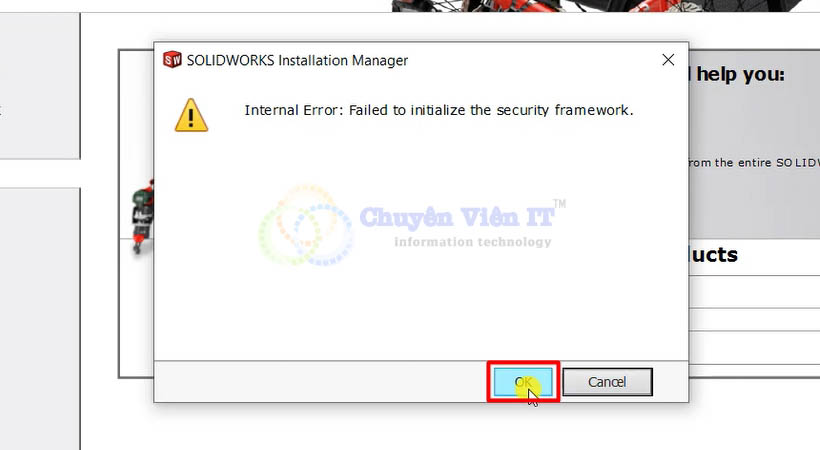
- Chọn OK.
Bước 27 : Chờ phần mềm Solidworks 2018 được cài đặt
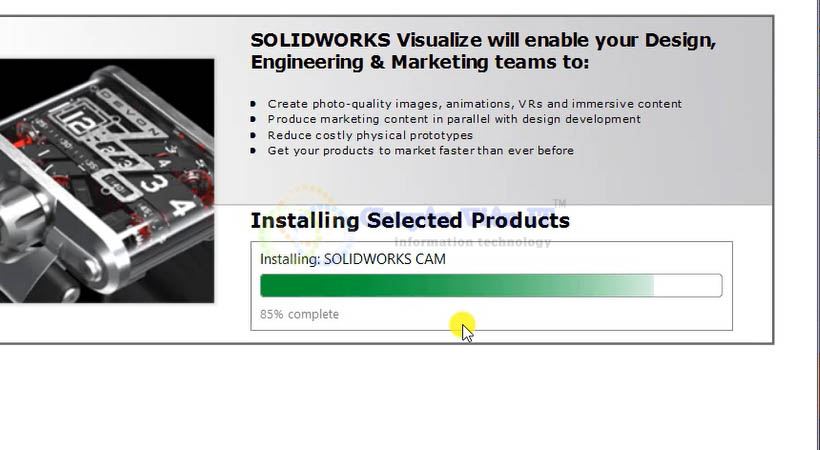
- Chờ phần mềm được cài đặt.
Bước 28 : Chọn Finish
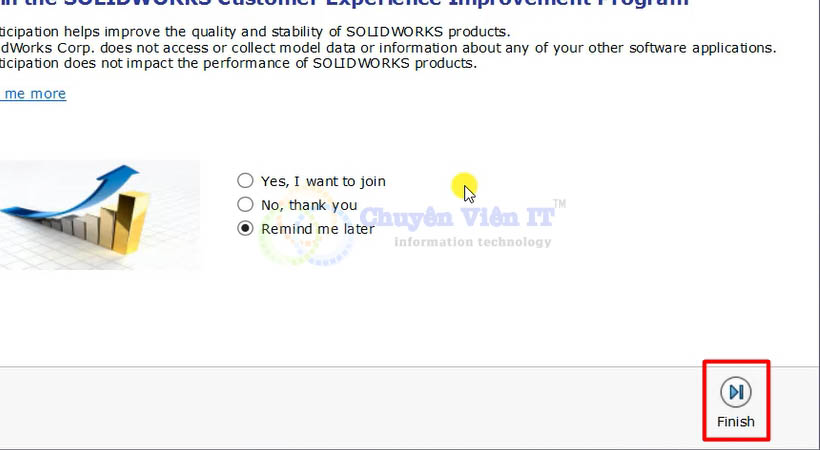
- Chọn Finish.
Bước 29 : Mở thư mục temp

- Mở thư mục temp.
Bước 30 : Chạy file bằng quyền Admin
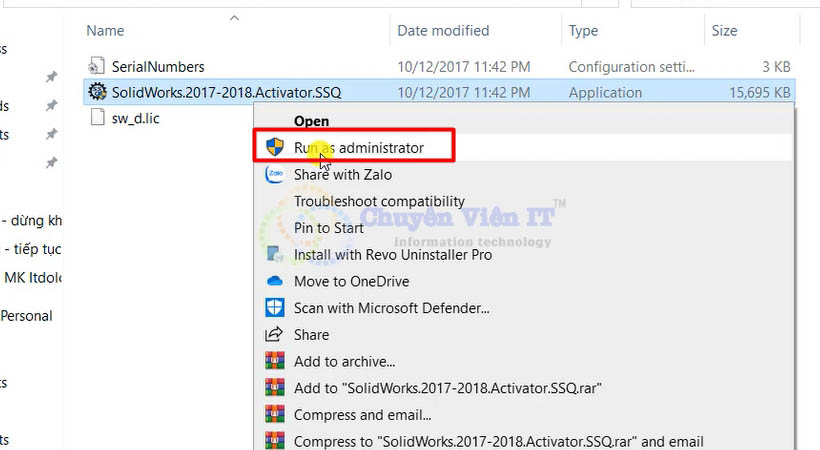
- Chạy file bằng quyền Admin.
Bước 31 : Tiếp tục chọn như hình
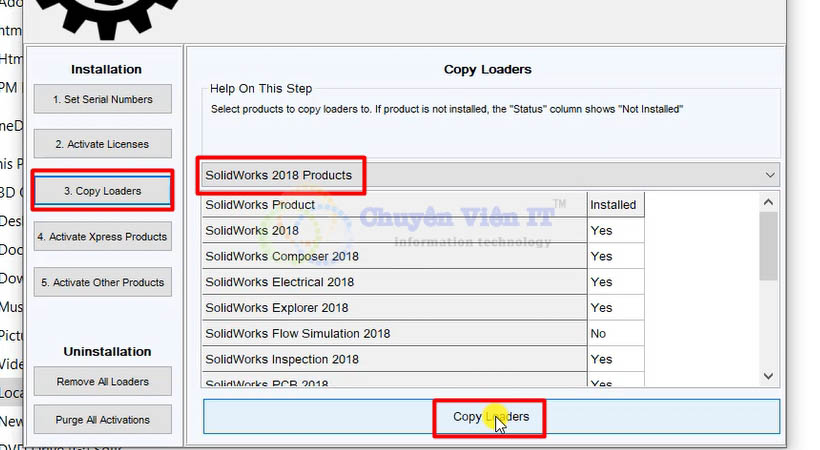
- Tiếp tục chọn như hình.
Bước 32 : Chọn như hình hoàn tất cài đặt Solidworks 2018

- Chọn như hình hoàn tất cài đặt.
Kết luận từ kỹ sư cơ khí 15 năm kinh nghiệm
- Làm khuôn mẫu, jig, máy móc, gia công CNC → SolidWorks 2018 bản quyền vĩnh viễn vẫn là vị vua bất tử năm 2025
- Chỉ thiết kế cá nhân, startup nhỏ, không cần xuất bản vẽ chuẩn → FreeCAD hoặc Onshape/Fusion 360 miễn phí là đủ và còn nhẹ hơn!
SolidWorks 2018 – Nhẹ như lông, nhanh như chớp, ổn hơn bàn thạch – mãi là “vợ chính” của dân cơ khí Việt Nam! #SolidWorks2018 #CADCAM #ThietKeCoKhi #SolidWorksVinhVien #FreeCAD #Onshape #Fusion360
Bài viết cùng chuyên mục:
Bạn cũng có thể tìm các bài viết khác trong chủ đề này