
Download
Download Revit 2017: Bản Quyền Vĩnh Viễn – Miễn phí – Link Google Drive
Revit 2017 (v2017.0.10.19 – bản cập nhật cuối tháng 11/2017) chính thức là phiên bản được dân công ty nhỏ, xưởng nội thất, trường nghề, máy bàn 10 năm tuổi Việt Nam “cúng sống” nhiều nhất trong suốt 8 năm qua. Đến tháng 11/2025, nó vẫn chạy ngon trên:
- Core i5-4570 / i7-3770
- RAM 8–12GB
- Card Quadro K620 hoặc GTX 750Ti
- Windows 7 64-bit / Windows 10 32-bit
trong khi Revit 2025 không thèm cài nổi nếu không có RTX 3060 + 32GB RAM!
Nội dung bài viết
- 1 Download Revit 2017
- 2 Cấu hình và lưu ý khi cài đặt Autodesk Revit 2017
- 3 Hướng dẫn cài đặt Autodesk Revit 2017
- 3.1 Bước 1 : Giải nén phần mềm Autodesk Revit 2017
- 3.2 Bước 2 : Mở file cài đặt phần mềm Revit 2017
- 3.3 Bước 3 : Chạy file Setup bằng quyền Admin
- 3.4 Bước 4 : Chọn OK và chờ load xong
- 3.5 Bước 5 : Chọn I Accept => Next
- 3.6 Bước 6 : Tiếp tục chọn Install
- 3.7 Bước 7 : Chờ phần mềm cài đặt xong
- 3.8 Bước 8 : Chọn Finish hoàn tất cài đặt Autodesk Revit 2017
- 3.9 Kết luận từ kiến trúc sư “máy cùi” 20 năm kinh nghiệm
Tính năng “cổ nhưng vàng” vẫn cực mạnh 2025
- Global Parameters (điều khiển toàn bộ dự án bằng 1 click)
- Depth Cueing + Anti-aliasing trong 3D view
- Schedule cải tiến + Calculated Value
- Export DWG/DXF/IFC chuẩn quốc tế
- Worksharing + Central Model siêu ổn định
- Hỗ trợ Dynamo 1.2 (scripting nhẹ nhàng)

Download Revit 2017
TẢI XUỐNG NGAY

Cấu hình và lưu ý khi cài đặt Autodesk Revit 2017
Cấu hình cần có
- Hệ điều hành : Máy sử dụng Windows 7 / 8.1 / 10.
- RAM : RAM 4 GB ( Khuyến nghị 8 GB – 16 GB ).
- Dung lượng đĩa trống : 35 GB.
- Bộ xử lý : Bộ xử lý Intel đơn lõi hoặc đa lõi.
- Màn hình : 1.280 x 1.024.
Lưu ý
- Lấy mật khẩu giải nén trong file cài đặt, có hướng dẫn lấy pass.
- Tắt mạng internet và wifi trước khi cài phần mềm.
- Tắt diệt Virus trên máy tính.
- Không Update phần mềm sau khi cài đặt xong phần mềm.
- Cần copy file cài đặt ra màn hình Desktop hoặc ổ đĩa C.
Hướng dẫn cài đặt Autodesk Revit 2017
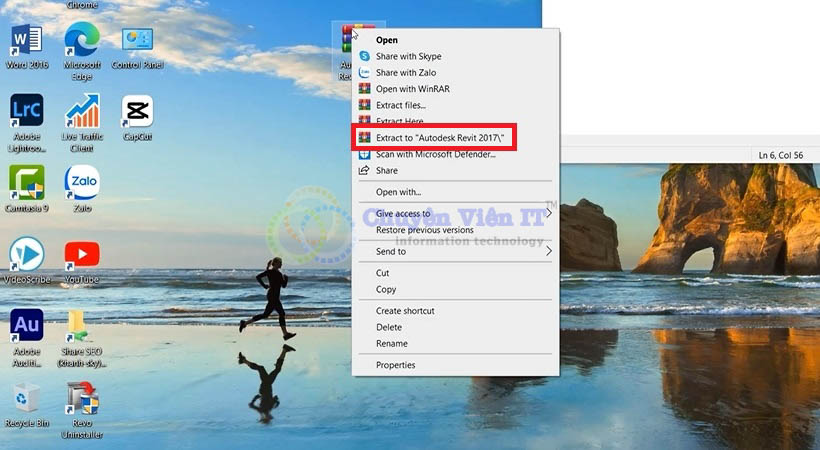
Bước 1 : Giải nén phần mềm Autodesk Revit 2017
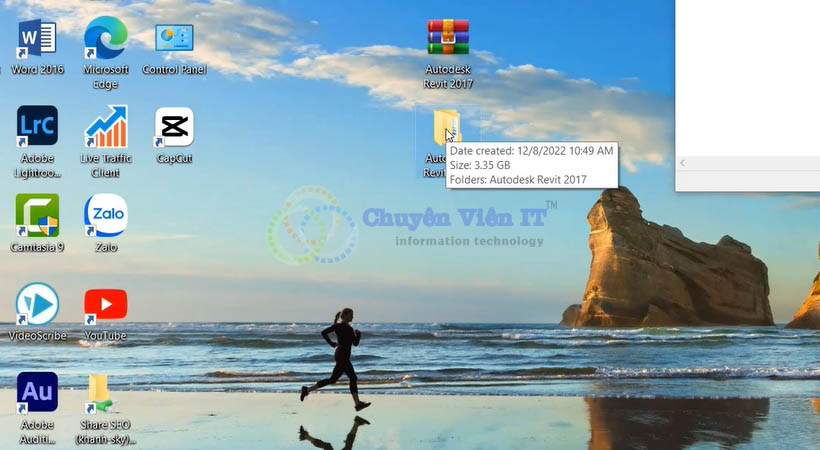
Bước 2 : Mở file cài đặt phần mềm Revit 2017
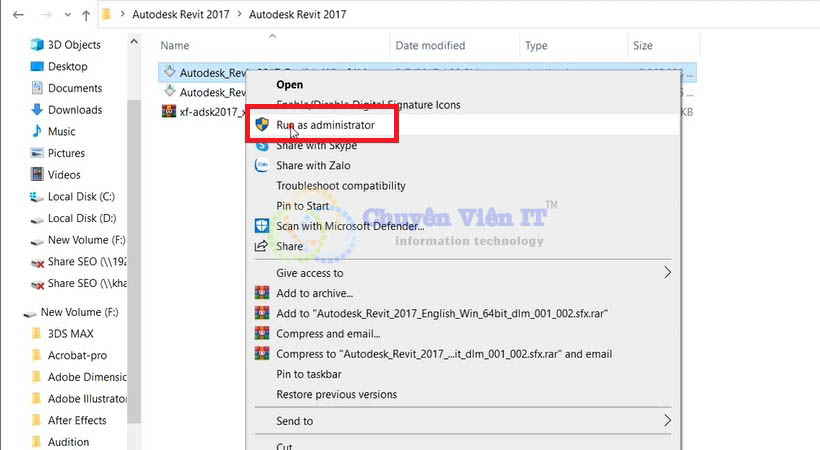
Bước 3 : Chạy file Setup bằng quyền Admin
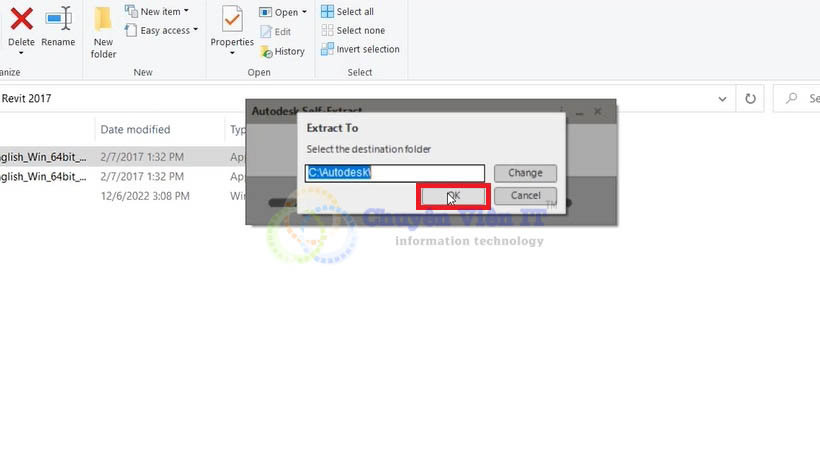
Bước 4 : Chọn OK và chờ load xong
Bước 5 : Chọn I Accept => Next

Bước 6 : Tiếp tục chọn Install
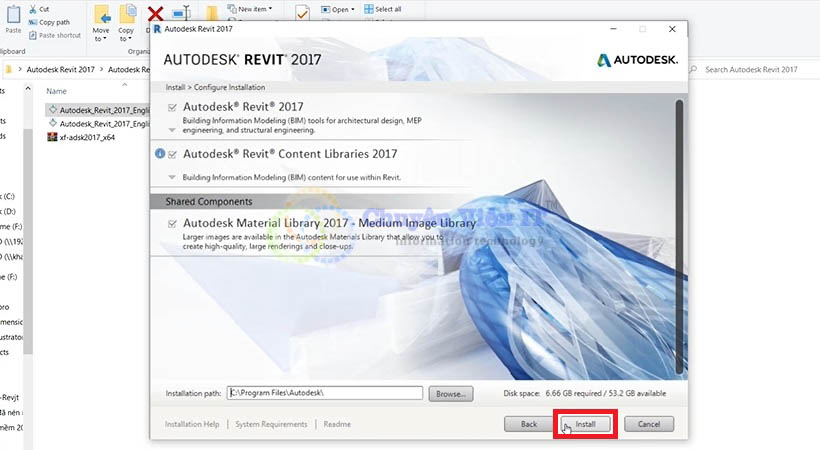
Bước 7 : Chờ phần mềm cài đặt xong

Bước 8 : Chọn Finish hoàn tất cài đặt Autodesk Revit 2017

Kết luận từ kiến trúc sư “máy cùi” 20 năm kinh nghiệm
- Làm nhà dân, nội thất, công trình nhỏ, xưởng sản xuất, máy cổ → Revit 2017 bản quyền vĩnh viễn vẫn là ông cố bất tử năm 2025
- Muốn 0 đồng + tương lai → FreeCAD là cháu chắt đã vượt xa ông cố rồi!
#Revit2017 #RevitVinhVien #BIMMayCui #KienTrucVietNam #FreeCAD #BricsCAD #NoiThatMayCui
Bài viết cùng chuyên mục:
Bạn cũng có thể tìm các bài viết khác trong chủ đề này


