
Download
Download PDF Annotator Portable | Kích Hoạt Bản Quyền – Miễn Phí
PDF Annotator Portable (dựa trên bản chính thức 8.x/9.x) là phiên bản không cần cài đặt, chỉ cần giải nén và chạy ngay từ USB, thẻ nhớ hoặc Google Drive. Đến tháng 11/2025, đây vẫn là công cụ “cứu cánh” của hàng chục nghìn giáo viên, sinh viên, nhân viên văn phòng khi phải dùng máy công ty, máy lab, máy net mà không có quyền admin.
Nội dung bài viết
Tính năng “vàng” vẫn đầy đủ 100% như bản cài đặt
- Vẽ tay, highlight, gạch chân, text box, arrow, shape
- Stamp ký tên (hỗ trợ ảnh PNG trong suốt)
- Pen tool cực mượt + pressure sensitivity (với bút Wacom/Surface)
- Undo/redo không giới hạn
- Lưu lại toàn bộ ghi chú trong file PDF gốc (Flatten)
- Hỗ trợ tiếng Việt + font tiếng Việt 100%
- Mở được cả PDF bảo vệ (nếu biết mật khẩu)
![Download PDF Annotator Portable » Tải Phần Mềm Mới [Bản Chuẩn] Hà Nội](https://domucmayintaihanoi.com/wp-content/uploads/2024/12/pdf-annotator-portable_-2.jpg)
Download PDF Annotator Portable
TẢI XUỐNG NGAY

Cấu hình và lưu ý khi cài đặt PDF Annotator Portable
Cấu hình yêu cầu
- Hệ điều hành : PDF Annotator Portable có thể chạy trên các phiên bản hệ điều hành Windows 7 / 8 / 10 và các phiên bản mới hơn.
- Yêu cầu phần cứng : PDF Annotator Portable không yêu cầu một cấu hình phần cứng đặc biệt. Tuy nhiên, để đảm bảo hiệu suất tốt, nên sử dụng máy tính có cấu hình trung bình hoặc cao hơn. Máy tính nên có đủ dung lượng bộ nhớ và không gian đĩa trống để lưu trữ và xử lý các tệp PDF lớn.
Lưu ý
- Mở file nén có hình và video hướng dẫn lấy mật khẩu giải nén.
- Ngắt kết nối mạng, wifi đang sử dụng trước khi cài đặt.
- Tắt toàn bộ phần mềm diệt Virus và các phần mềm khác tương tự trên máy.
- Sau khi kích hoạt bản quyền không được Update.
- Sao chép file ra màn hình hoặc ổ C rồi mới tiến hành cài đặt.
Hướng dẫn cài đặt PDF Annotator Portable
Bước 1 : Giải nén phần mềm PDF Annotator Portable
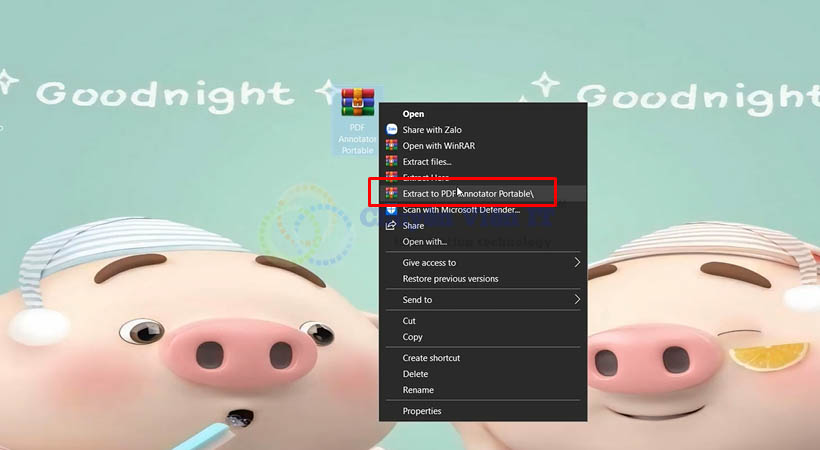
- Giải nén phần mềm.
Bước 2 : Chạy file setup bằng quyền Admin
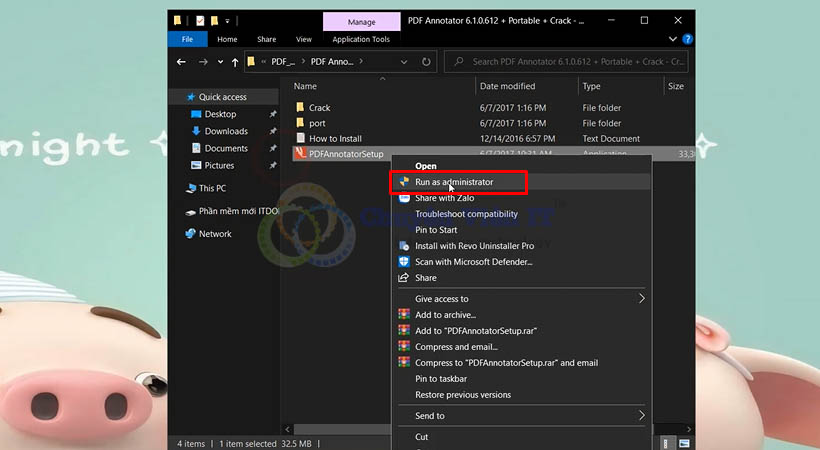
- Chạy file setup bằng quyền Admin.
Bước 3 : Chọn Install
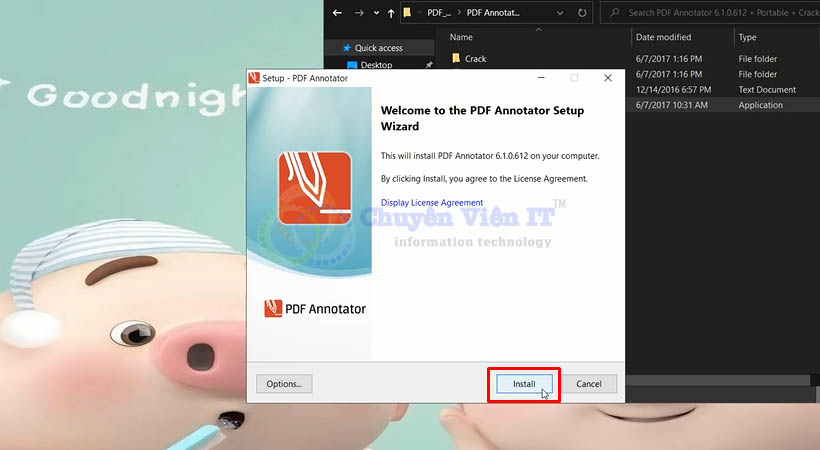
- Chọn Install.
Bước 4 : Chờ phần mềm được cài đặt
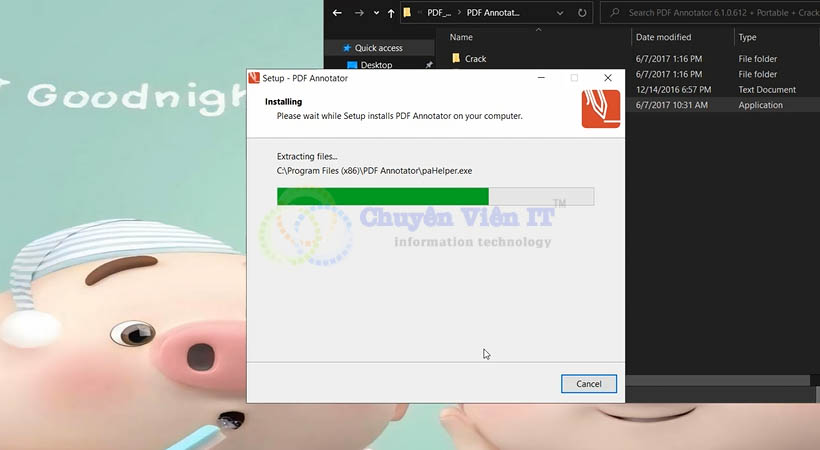
- Chờ phần mềm được cài đặt.
Bước 5 : Chọn Finish hoàn tất cài đặt phần mềm
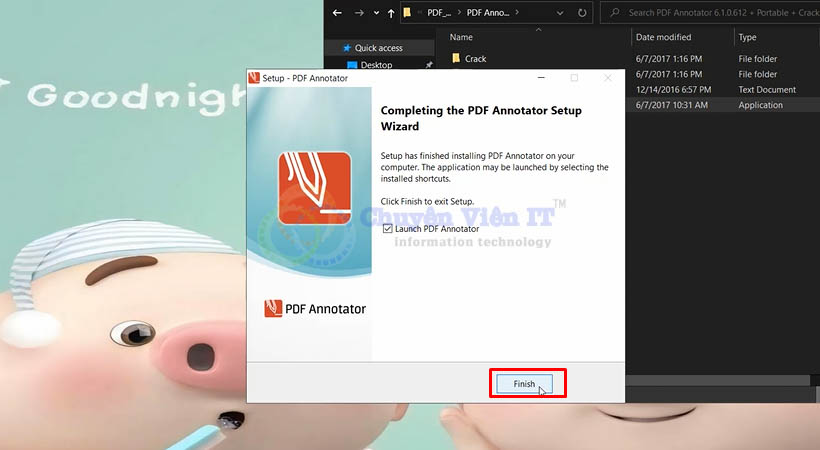
- Chọn Finish.
Tổng kết
Dưới đây là các bước để cài đặt Annotator Portable trên máy tính của bạn. Nếu gặp sự cố khi cài đặt, bạn có thể liên hệ cho Dương Tiến Phát nhé.
Trên đây Dương Tiến Phát đã hướng dẫn các bạn cài đặt thành công phần mềm Annotator Portable. Nếu bạn chưa hiểu có thể xem thêm Video hướng dẫn để cài đặt nhé.
Chúc các bạn cài đặt thành công phần mềm này về máy của mình nhé.
Bài viết cùng chuyên mục:
Bạn cũng có thể tìm các bài viết khác trong chủ đề này