Download
Download Nitro Professional 11 | Kích Hoạt Bản Quyền – Miễn Phí
Nitro PDF Professional 11 là phần mềm PDF toàn diện, tập trung vào việc tạo, chỉnh sửa và quản lý tài liệu PDF với độ chính xác cao. Phiên bản này hỗ trợ quy trình từ scan đến xuất file, với bản quyền vĩnh viễn cho phép sử dụng không giới hạn thời gian (không cần renew bắt buộc, dù hỗ trợ kỹ thuật kết thúc từ 2020).
Đối tượng phù hợp:
- Văn phòng nhỏ cần chỉnh sửa hợp đồng, báo cáo cơ bản.
- Giáo viên/sinh viên xử lý tài liệu học tập, bài giảng PDF.
- Chuyên viên pháp lý so sánh phiên bản tài liệu đơn giản.
- Freelancer cần công cụ PDF nhanh, tương thích đa nền tảng.

Nội dung bài viết
- 1 Download Nitro Professional 11
- 2 Hướng dẫn cài đặt Nitro Professional 11
- 2.1 Bước 1 : Giải nén phần mềm Nitro Professional 11
- 2.2 Bước 2 : Mở thư mục cài đặt
- 2.3 Bước 3 : Mở thư mục Setup
- 2.4 Bước 4 : Chọn Install chạy file setup
- 2.5 Bước 5 : Chọn I Accept rồi chọn Install
- 2.6 Bước 6 : Chờ phần mềm được cài đặt
- 2.7 Bước 7 : Chọn Finish hoàn tất kích hoạt Nitro Professional 11
- 2.8 Kết Luận: Tại Sao Chọn Nitro PDF Professional 11 Bản Quyền Vĩnh Viễn Năm 2025?
Tính Năng Nổi Bật Của Nitro PDF Professional 11
Phiên bản 11 được tối ưu hóa với các công cụ cơ bản nhưng hiệu quả, mang đến sự mượt mà cho quy trình xử lý PDF hàng ngày:
- OCR Độ Chính Xác Cao: Chuyển scan thành văn bản editable với độ chính xác 98%, hỗ trợ 100+ ngôn ngữ (bao gồm tiếng Việt).
- Chỉnh Sửa PDF Toàn Diện: Thêm text, hình ảnh, ký số, redact thông tin nhạy cảm, và so sánh hai tài liệu để tìm khác biệt.
- Tích Hợp Đa Năng: Hỗ trợ Hot Folder tự động xử lý batch, xuất đa định dạng (PDF/A, Word, Excel).
- Công Cụ Bảo Mật: Mã hóa 128-bit, ký số điện tử, và kiểm soát truy cập cơ bản.
- Hiệu Suất Cao: Xử lý nhanh tài liệu lớn lên đến 100MB, hỗ trợ TWAIN/WIA scanners, và giao diện ribbon dễ dùng.
Những tính năng này giúp Nitro PDF Professional 11 tăng tốc độ xử lý tài liệu lên 40%, lý tưởng cho dự án như chuyển đổi sách 300 trang hoặc so sánh hợp đồng pháp lý nhỏ.
Download Nitro Professional 11
TẢI XUỐNG NGAY

Yêu Cầu Hệ Thống Và Hướng Dẫn Sử Dụng Nitro PDF Professional 11
- Hệ Thống: Windows 7/8.1/10 (32/64-bit), CPU Intel Core i3+, RAM 2GB (khuyến nghị 4GB), ổ cứng 500MB trống, màn hình 1024×768. Không hỗ trợ Windows 11 đầy đủ (chạy tương thích).
- Cài Đặt: Tải installer chính hãng (~200MB), kích hoạt license qua serial key.
- Bắt Đầu Nhanh: Mở file PDF, chọn Edit > OCR để chuyển đổi, hoặc Sign để ký số.
- Mẹo Pro: Sử dụng Batch Processing cho hàng loạt file, và Secure để mã hóa.
- Cập Nhật 2025: Vẫn mượt mà trên Windows 10, hỗ trợ đến ít nhất 2028 qua cộng đồng.
Hướng dẫn cài đặt Nitro Professional 11
Bước 1 : Giải nén phần mềm Nitro Professional 11

- Giải nén phần mềm.
Bước 2 : Mở thư mục cài đặt
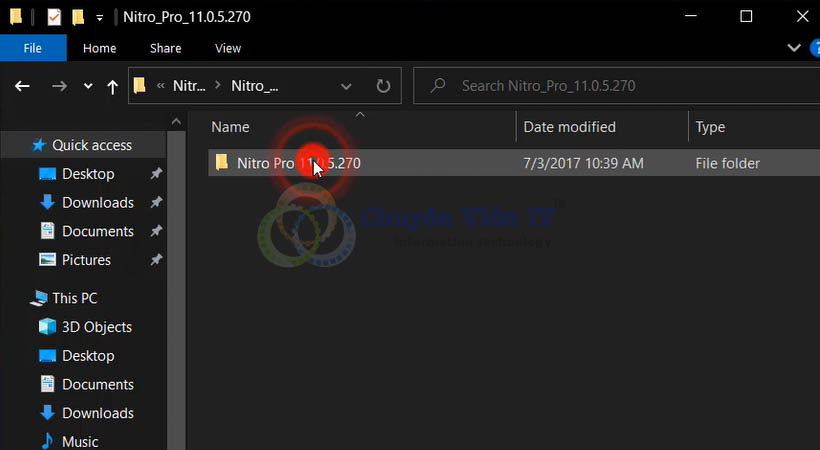
- Mở thư mục cài đặt.
Bước 3 : Mở thư mục Setup

- Mở thư mục Setup.
Bước 4 : Chọn Install chạy file setup
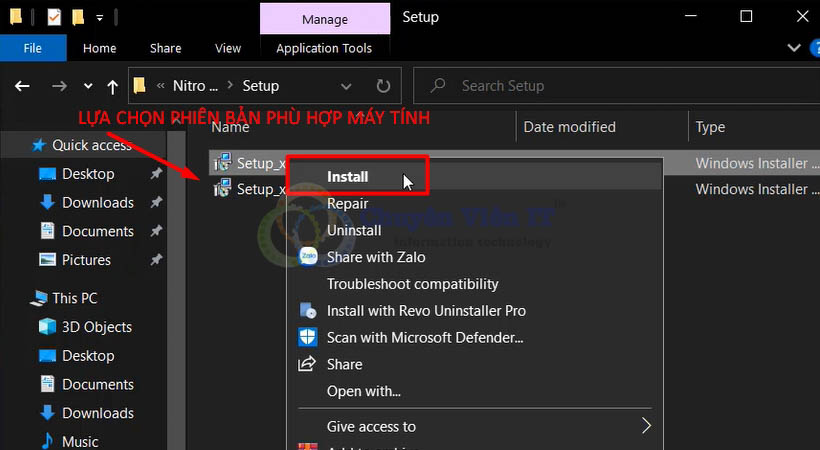
- Chọn Install chạy file setup.
Bước 5 : Chọn I Accept rồi chọn Install

- Chọn I Accept rồi chọn Install.
Bước 6 : Chờ phần mềm được cài đặt
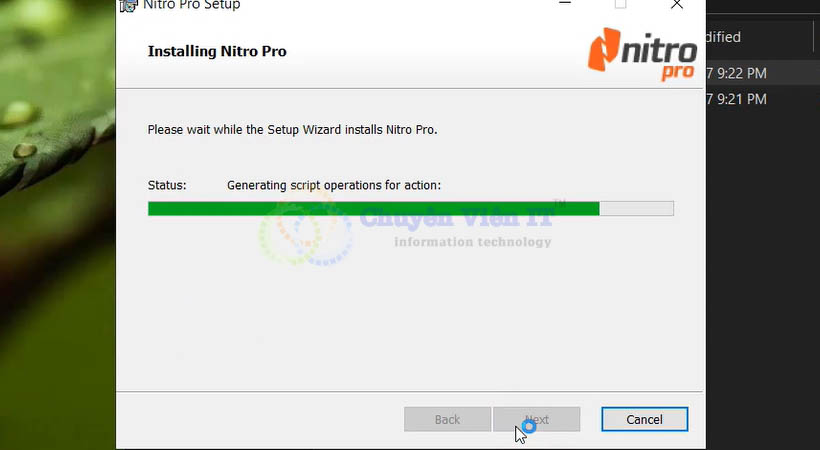
- Chờ phần mềm được cài đặt.
Bước 7 : Chọn Finish hoàn tất kích hoạt Nitro Professional 11
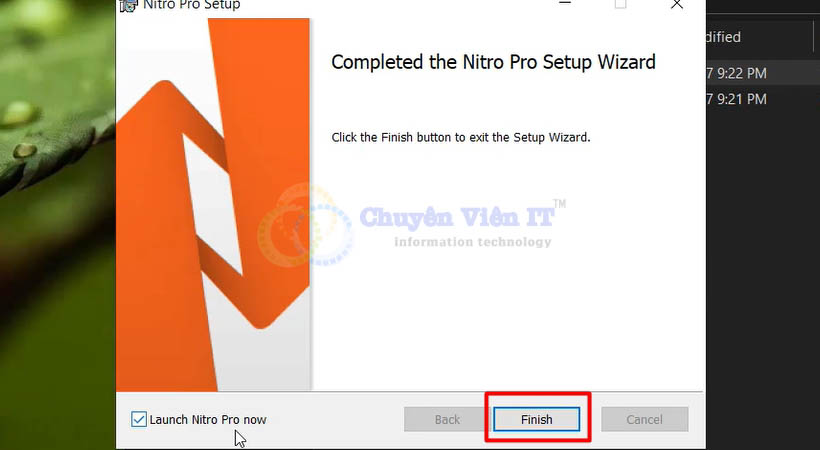
- Chọn Finish hoàn tất kích hoạt phần mềm.
Kết Luận: Tại Sao Chọn Nitro PDF Professional 11 Bản Quyền Vĩnh Viễn Năm 2025?
Trong thế giới tài liệu số ngày càng phức tạp, Nitro PDF Professional 11 với bản quyền vĩnh viễn là khoản đầu tư khôn ngoan cho sự chính xác và hiệu quả lâu dài. Không lo phí hàng năm, bạn có thể tập trung vào nội dung thay vì lo lắng về license. Nếu bạn là văn phòng nhỏ hoặc cá nhân cần công cụ PDF đáng tin cậy, đây chính là lựa chọn tiết kiệm và mạnh mẽ – đã chinh phục hàng triệu người dùng trên toàn cầu.
Bài viết cùng chuyên mục:
Bạn cũng có thể tìm các bài viết khác trong chủ đề này