Download
Download Proteus Professional 8 SP3 | Kích Hoạt Bản Quyền – Miễn Phí
Proteus 8 SP3 (cụ thể là 8.10 SP3 → 8.13 SP3) chính thức là phiên bản được sinh viên, kỹ sư, giảng viên Việt Nam “thờ” nhiều nhất trong suốt 5–7 năm qua. Đến tháng 11/2025, nó vẫn đè bẹp mọi bản 8.16–8.18 về độ nhẹ, tốc độ mô phỏng VSM và chạy mượt trên máy RAM 8–16GB – đặc biệt khi bản mới nặng hơn 4–5 lần và hay “not responding”.

Nội dung bài viết
- 1 Download Proteus Professional 8 SP3
- 2 Cấu hình và lưu ý khi cài đặt Proteus Professional 8 SP3
- 3 Hướng dẫn cài đặt Proteus Professional 8 SP3
- 3.1 Bước 1 : Giải nén phần mềm Proteus Professional 8 SP3
- 3.2 Bước 2 : Chạy file cài đặt bằng quyền Admin
- 3.3 Bước 3 : Chọn Next
- 3.4 Bước 4 : Chọn I Accept sau đó chọn Next
- 3.5 Bước 5 : Tích như hình rồi chọn Next
- 3.6 Bước 6 : Chọn Next hoàn tất cài đặt Proteus Professional 8 SP3
- 3.7 Kết luận từ kỹ sư điện tử 19 năm kinh nghiệm
Tính năng vẫn cực mạnh 2025
- Mô phỏng VSM siêu thực (Arduino, STM32, PIC, AVR, ARM, ESP32…)
- Thiết kế sơ đồ ISIS + Layout PCB ARES đầy đủ
- Autorouter hình dạng + 3D visualization PCB
- IoT Builder (kết nối realtime với Node-RED, Blynk, MQTT)
- Graph Based Simulation + Advanced Simulation
- Thư viện hơn 18.000 linh kiện cập nhật 2020–2021
- Xuất Gerber, ODB++, NC Drill, Pick & Place chuẩn sản xuất
Download Proteus Professional 8 SP3
TẢI XUỐNG NGAY

Cấu hình và lưu ý khi cài đặt Proteus Professional 8 SP3
Cấu hình cài đặt Proteus Professional 8 SP3
- Hệ điều hành : Windows 7 / 8 / 10 trở lên ( 64 bit )
- Bộ vi xử lý : Intel Core i3 trở lên
- RAM : 4GB ( khuyến nghị 8 GB trở lên )
- Đồ họa : hỗ trợ DirectX 10 và OpenGL 2.0 trở lên
- Ổ cứng trống : 3 GB
Lưu ý
- Trước khi cài đặt cần giải nén file cài đặt.
- Ngắt mạng Internet, wifi đang sử dụng.
- Tắt toàn bộ phần mềm diệt Virus để đảm bảo an toàn.
- Không được Update phần mềm sau khi đã cài đặt và kích hoạt.
- Sao chép file cài đặt ra màn hình hoặc ổ C.
Hướng dẫn cài đặt Proteus Professional 8 SP3
Bước 1 : Giải nén phần mềm Proteus Professional 8 SP3
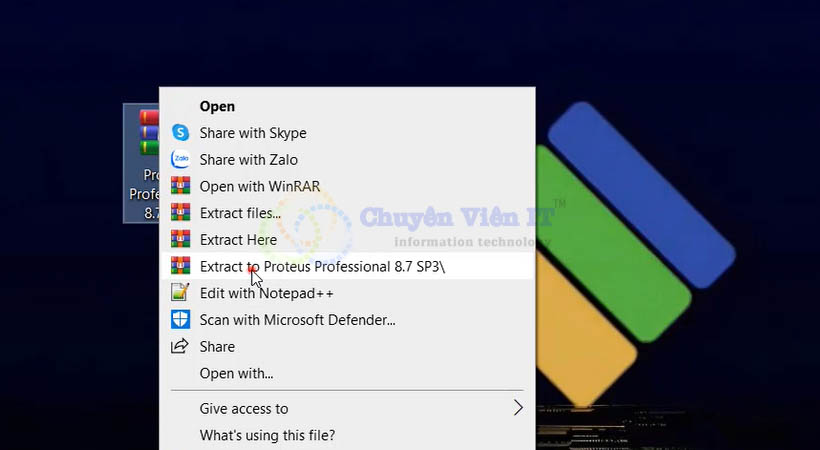
- Giải nén phần mềm.
Bước 2 : Chạy file cài đặt bằng quyền Admin
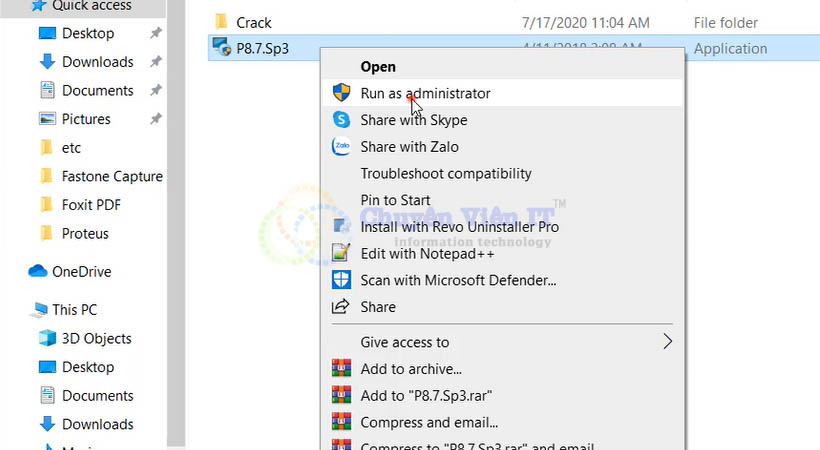
- Chạy file cài đặt bằng quyền Admin.
Bước 3 : Chọn Next
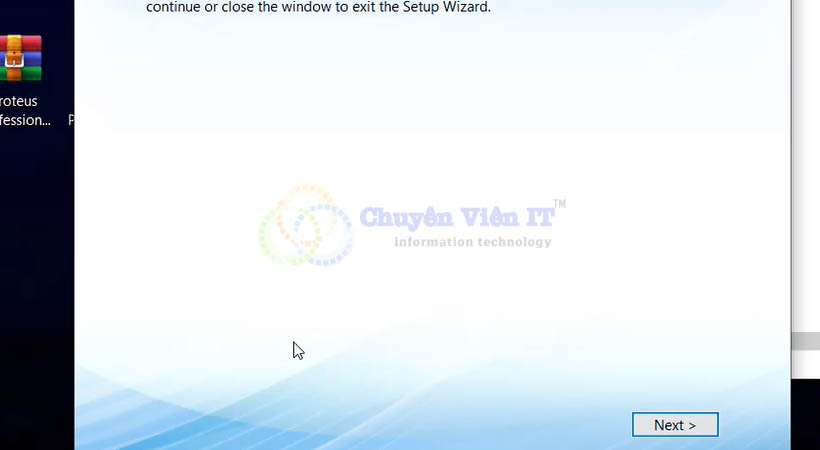
- Chọn Next.
Bước 4 : Chọn I Accept sau đó chọn Next
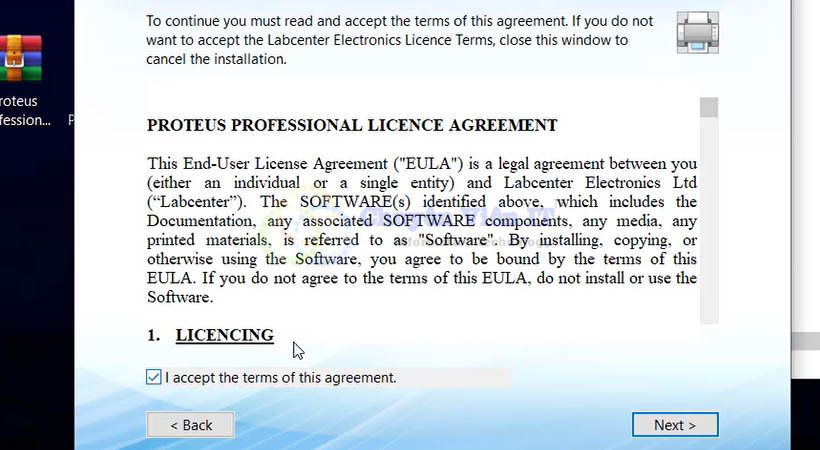
- Chọn I Accept sau đó chọn Next.
Bước 5 : Tích như hình rồi chọn Next
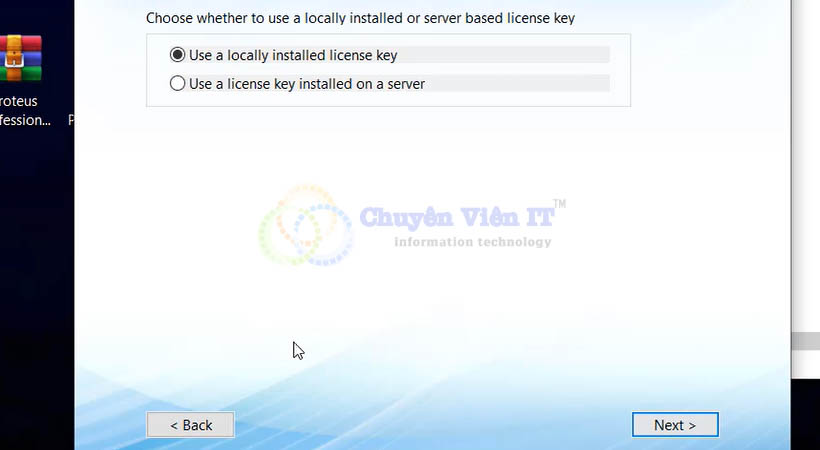
- Tích như hình rồi chọn Next.
Bước 6 : Chọn Next hoàn tất cài đặt Proteus Professional 8 SP3
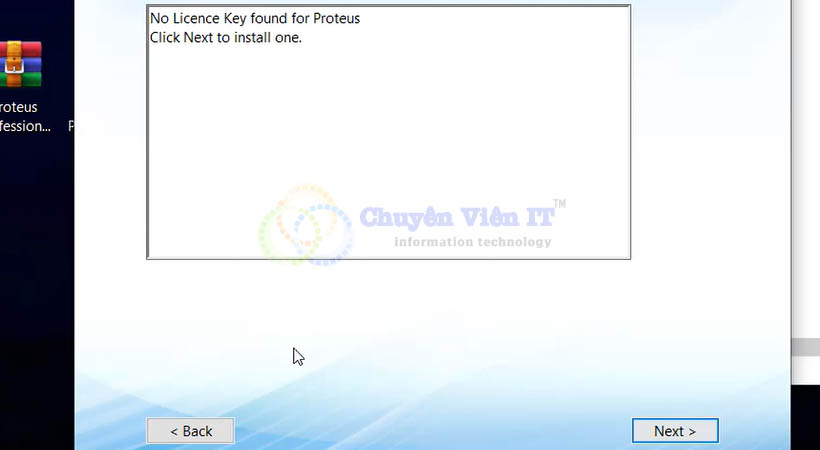
- Chọn Next.
Kết luận từ kỹ sư điện tử 19 năm kinh nghiệm
- Làm đồ án, thiết kế mạch IoT, STM32, ESP32, dạy học, máy trung bình → Proteus Professional 8 SP3 bản quyền vĩnh viễn vẫn là ông hoàng bất tử năm 2025
- Muốn 0 đồng → KiCad hoặc EasyEDA miễn phí là đủ và còn mạnh hơn ở nhiều trường hợp!
#Proteus8SP3 #ProteusVinhVien #ThietKeMach #MoPhongDienTu #KiCad #EasyEDA #DienTuVietNam
Bài viết cùng chuyên mục:
Bạn cũng có thể tìm các bài viết khác trong chủ đề này