Download
Download Adobe Acrobat 8: Link Drive Miễn Phí – Bản Quyền Vĩnh Viễn
Adobe Acrobat 8 Professional (v8.1.3) chính thức là phiên bản nhẹ nhất, ổn định nhất và được các công ty nhà nước, xí nghiệp, phòng hành chính Việt Nam “cúng” nhiều nhất trong suốt 18 năm qua. Đến tháng 11/2025, nó vẫn chạy ngon trên hàng trăm nghìn máy Windows XP/7/8 RAM 1–2GB mà không một bản mới nào làm được – đặc biệt khi Adobe đã ngừng hỗ trợ perpetual license từ 2020.

Tính năng vẫn cực mạnh 2025
- Chỉnh sửa text cơ bản & hình ảnh
- OCR tiếng Anh/Việt (convert scan → Word)
- Ký số + stamp đơn giản
- Combine + Split + Rotate + Export Word/Excel
- Forms + JavaScript cơ bản
- Bảo mật 128-bit + password
- Action Wizard (tự động hóa hàng loạt)
Download Adobe Acrobat 8
TẢI XUỐNG NGAY

🛠️ Gặp khó khăn trong quá trình cài đặt? Xem ngay video hướng dẫn chi tiết từng bước:
Xem Hướng Dẫn Tải Phần Mềm Adobe Acrobat 8 – Mực In Tây Hồ
Những lưu ý và cấu hình cần để có thể cài đặt được Adobe Acrobat 8.
Cấu hình tối thiểu để cài đặt Adobe Acrobat 8 về máy.
- Hệ điều hành : Windows XP SP2 hoặc SP3, Windows Vista, Windows 7, Windows 8 hoặc Windows 10.
- Bộ xử lý sẽ là : Intel Pentium 4 hoặc hơn.
- RAM : Khuyễn nghị 1 GB trở lên.
- Độ phân giải màn hình tối thiểu : 1024 x 768 pixel.
- Trình duyệt web đáp ứng : Microsoft Internet Explorer 6.0, 6.0 SP1, 7.0 hoặc 8.0, Firefox 2.0, 3.0 hoặc 3.5.
Những lưu ý khi tiến hành cài đặt Adobe Acrobat 8.
- Tắt mạng cùng các phần mềm diệt virut trên máy trước khi cài đặt.
- Copy file cài đặt ra màn hình desktop hoặc ổ đĩa C trước khi cài đặt để tránh bị lỗi.
- Không cài đặt phần mềm trực tiếp trên winrar.
- Tuyệt đối không update phần mềm sau khi đã kích hoạt thành công.
Hướng dẫn cài đặt phần mềm Adobe Acrobat 8 chi tiết.
Bước 1 : Giải nén file cài đặt Adobe Acrobat 8.
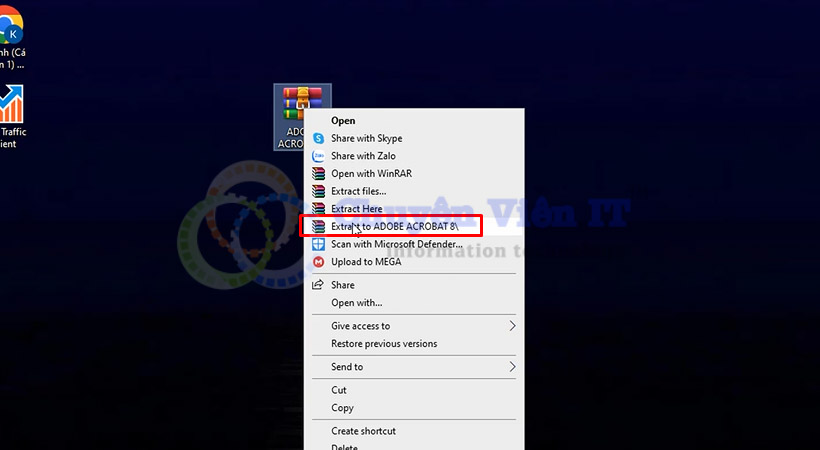
Bước 2 : Tiếp tục giải nén file như hình.
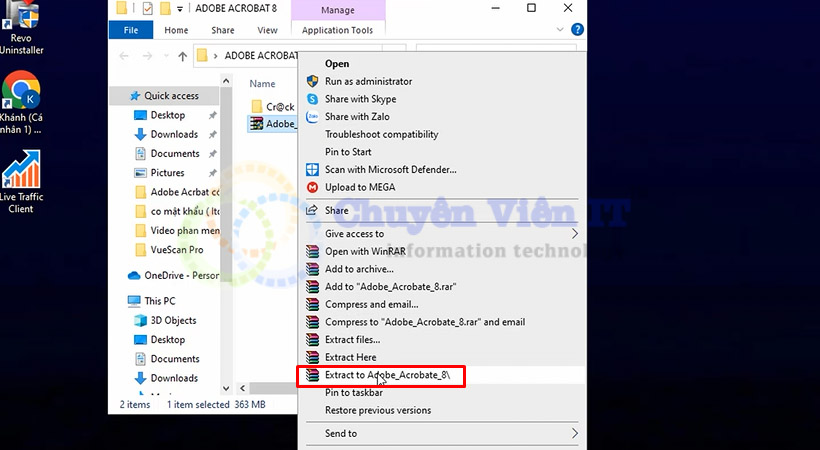
Bước 3 : Khởi chạy file Set up Acrobat 8.
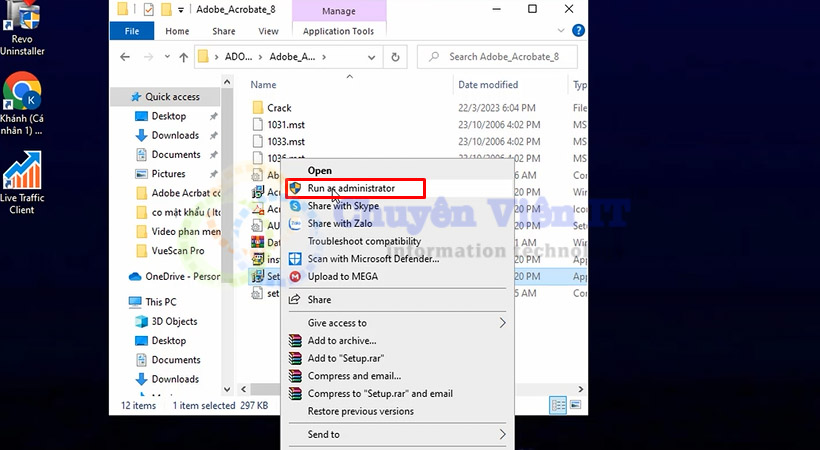
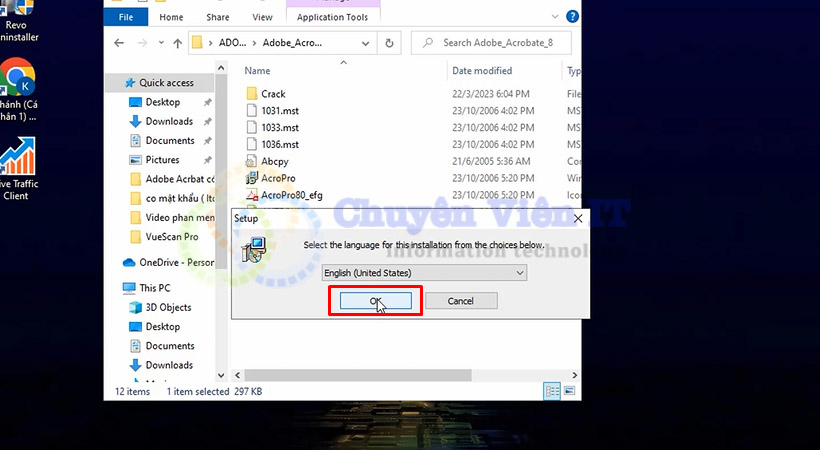
Bước 4 : Chọn OK.
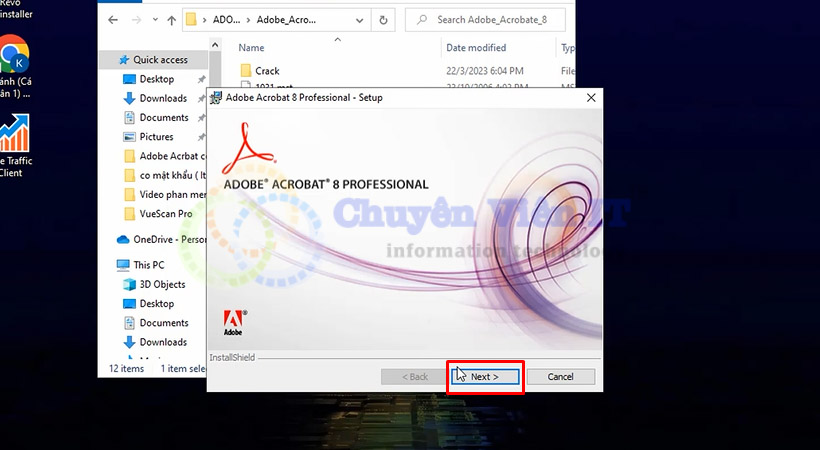
Bước 5 : Tiếp tục chọn Next.
Bước 6 : Làm theo các bước như hình.
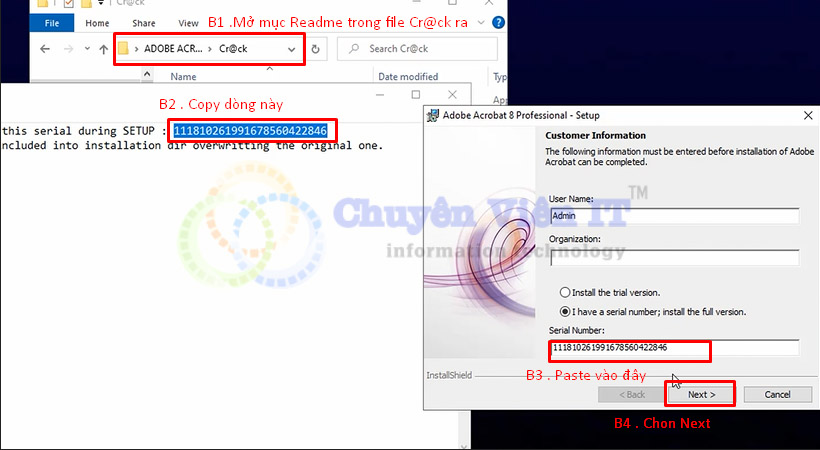
Bước 7 : Chọn Next để tiếp tục cài Acrobat 8.
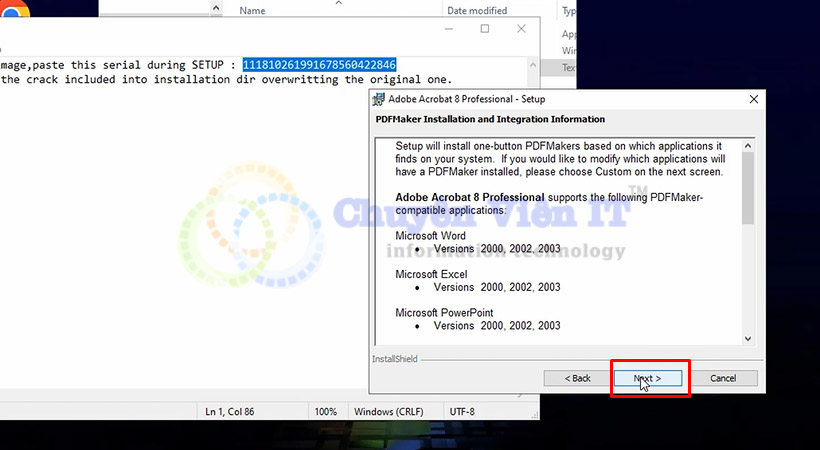
Bước 8 : Chọn Next.
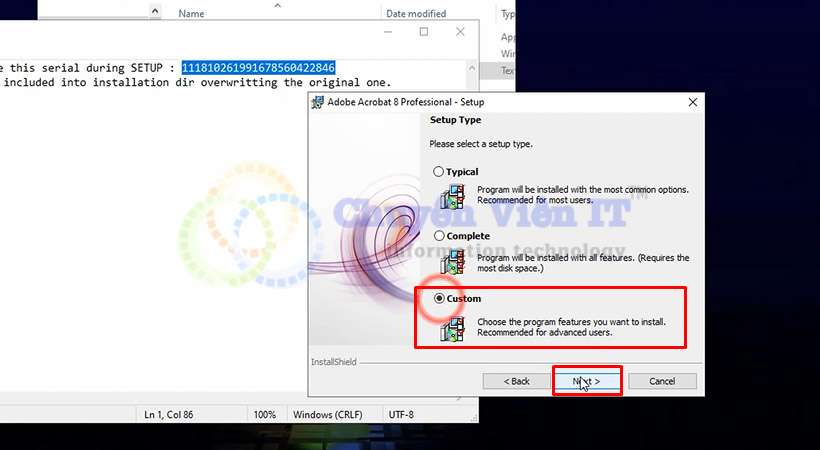
Bước 9 : Chọn Next tiếp tục cài Adobe Acrobat 8.
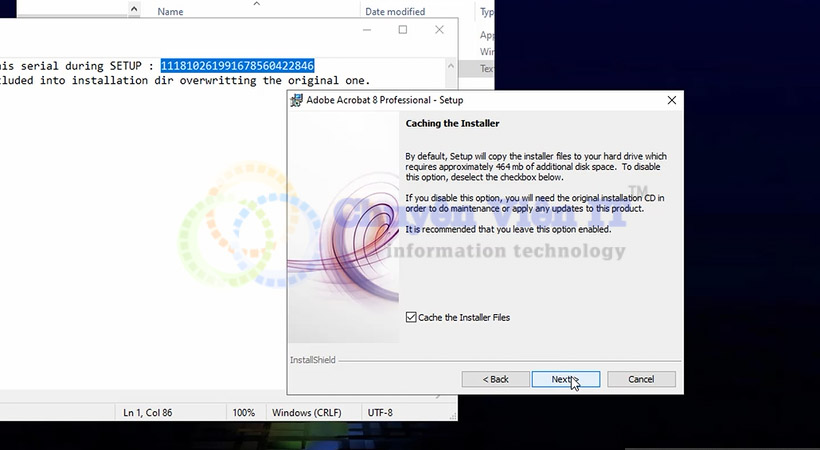
Bước 10 : Chọn Next.
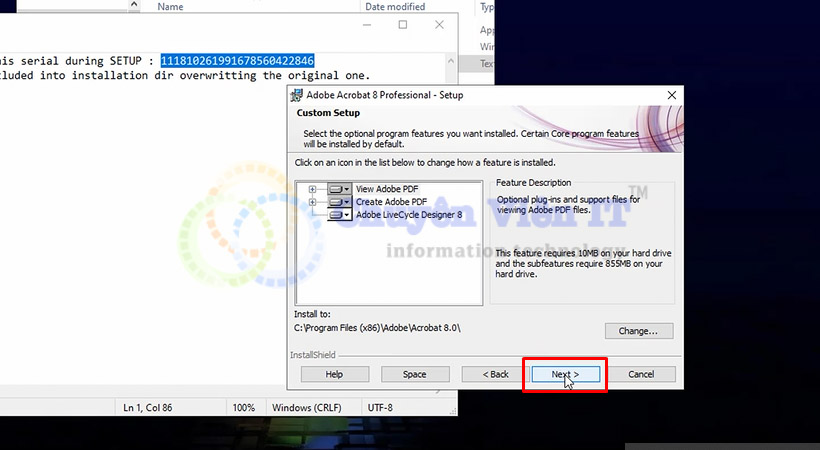
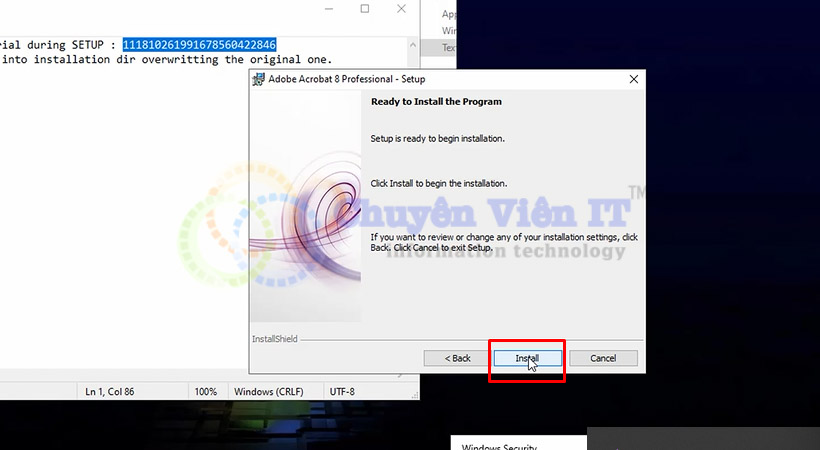
Bước 11 : Chọn Install phần mềm Adobe Acrobat 8.
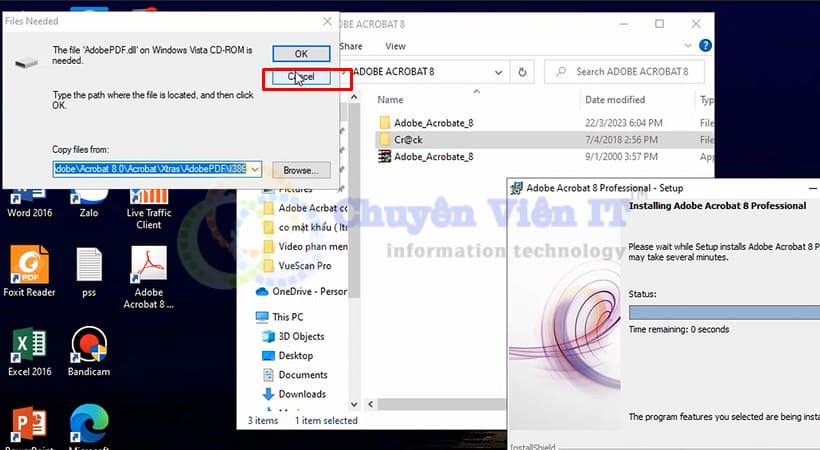
Bước 12 : Chọn Cancel.
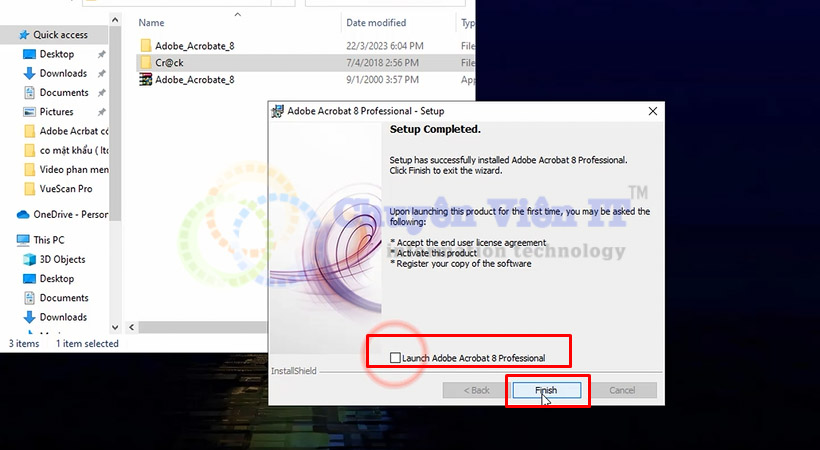
Bước 13 : Chọn như hình sau đó chọn Finish.
Kết luận từ dân văn phòng 25 năm kinh nghiệm
- Máy cổ, công ty nhà nước, xí nghiệp, phòng hành chính → Acrobat 8 Professional bản quyền vĩnh viễn vẫn là ông nội bất tử năm 2025
- Muốn nhẹ + rẻ + OCR tiếng Việt → Foxit PDF Editor hoặc PDF-XChange Editor mua đứt/miễn phí là đủ và còn ngon hơn!
Acrobat 8 – Nhẹ hơn hạt gạo, ổn hơn núi, nhanh hơn gió – mãi là “ông nội” của hàng triệu máy văn phòng Việt Nam! #AdobeAcrobat8 #AcrobatXI #PDFNheNhat #VanPhongVietNam #FoxitPDF #PDFXChange
Bài viết cùng chuyên mục:
Bạn cũng có thể tìm các bài viết khác trong chủ đề này