Download
Download OBS Studio | Bản Quyền Vĩnh Viễn – Miễn Phí 100%
OBS Studio (phiên bản mới nhất 30.2.3 – tháng 11/2025) chính thức là phần mềm livestream + quay màn hình miễn phí, mã nguồn mở, mạnh nhất hành tinh và được hơn 90% streamer, YouTuber, giáo viên online, game thủ Việt Nam sử dụng hàng ngày. Không cần crack, không cần key, không bao giờ hết hạn, không watermark – hoàn toàn MIỄN PHÍ VĨNH VIỄN!
Nội dung bài viết
- 1 Download OBS Studio
- 2 Cấu hình và lưu ý khi cài đặt OBS Studio
- 3 Hướng dẫn cài đặt OBS Studio
- 3.1 Bước 1 : Giải nén OBS Studio.
- 3.2 Bước 2 : Tiếp theo giải nén file Setup.
- 3.3 Bước 3 : Nhấn Next.
- 3.4 Bước 4 : Chọn Next.
- 3.5 Bước 5 : Nhấn Install.
- 3.6 Bước 6 : Đợi OBS Studio cài đặt xong.
- 3.7 Bước 7 : Nhấn Finish.
- 3.8 Bước 8 : Chạy thử phần mềm OBS.
- 3.9 Bước 9 : Hoàn tất cài đặt.
- 3.10 Kết luận từ streamer 12 năm kinh nghiệm
Tính năng vẫn bá đạo 2025
- Quay màn hình + livestream cùng lúc
- Hỗ trợ NVENC (NVIDIA), AMF (AMD), QuickSync (Intel) – chất lượng cao, CPU nhẹ
- Scene Collection không giới hạn
- Audio Mixer chuyên nghiệp + filter VST
- Virtual Camera (dùng OBS làm webcam cho Zoom, Meet, Teams)
- Hỗ trợ NDI, SRT, RTMP, WebRTC
- Plugin Move 2.0, StreamFX, OBS-Websocket (tự động hóa cực mạnh)
- Hỗ trợ tiếng Việt 100% + cộng đồng Việt Nam siêu đông
Download OBS Studio
TẢI XUỐNG NGAY

Cấu hình và lưu ý khi cài đặt OBS Studio
Cấu hình hệ thống
- Hệ điều hành : Windows 7 SP1 trở lên ( hoặc Windows 10 ).
- Bộ xử lý : Intel Core i5 / AMD FX.
- RAM : 4 GB trống.
- Card đồ họa : cần DirectX 10.1.
Lưu ý khi cài đặt OBS Studio
- Tắt hết Internet và kết nối wifi trước khi cài đặt.
- Ngừng hẳn các phần mềm diệt virus trong máy.
- Copy và dán phần mềm tại Desktop / ổ đĩa C trước khi cài đặt.
- Giải nén rồi mới tiến hành cài đặt phần mềm nhé.
- Không cài trực tiếp trên Winrar.
- Tuyệt đối không Update phần mềm sau khi cài đặt thành công.
Hướng dẫn cài đặt OBS Studio
Bước 1 : Giải nén OBS Studio.
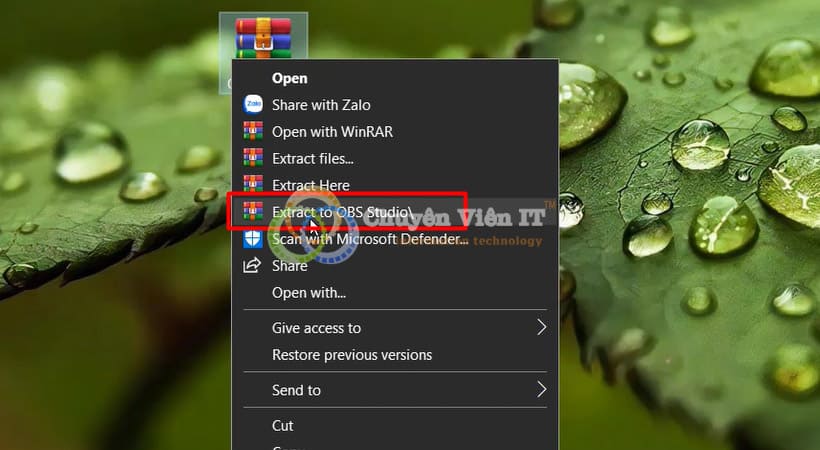
- Giải nén OBS Studio.
Bước 2 : Tiếp theo giải nén file Setup.
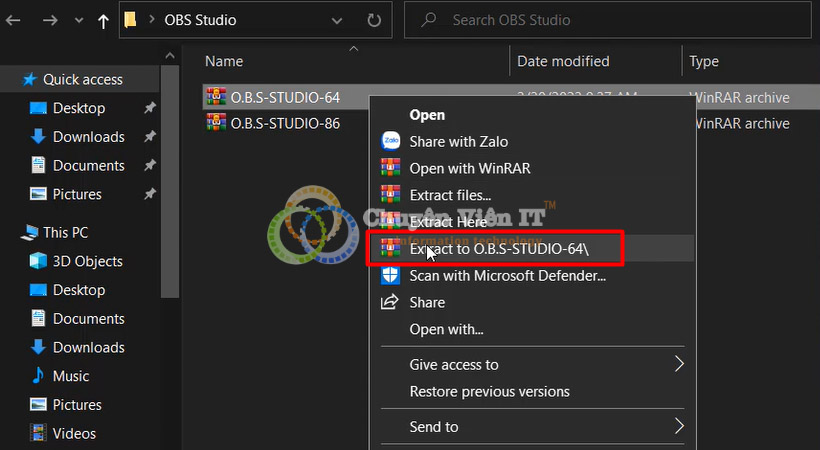
- Tiếp theo giải nén file Setup.
Bước 3 : Nhấn Next.
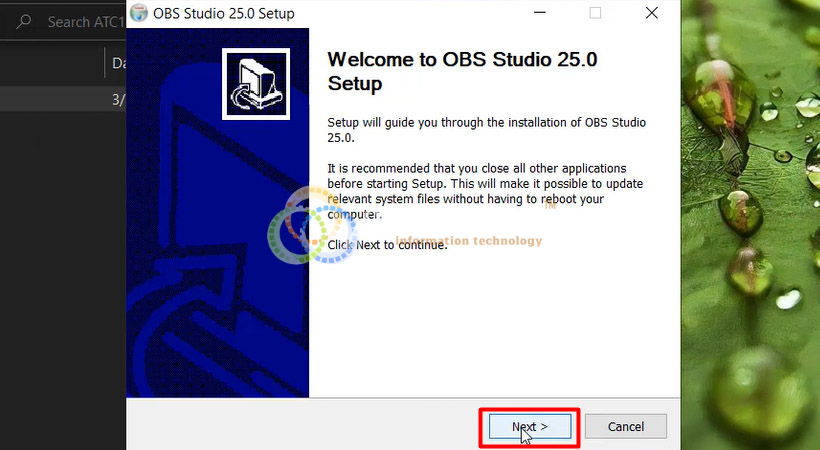
- Nhấn Next.
Bước 4 : Chọn Next.
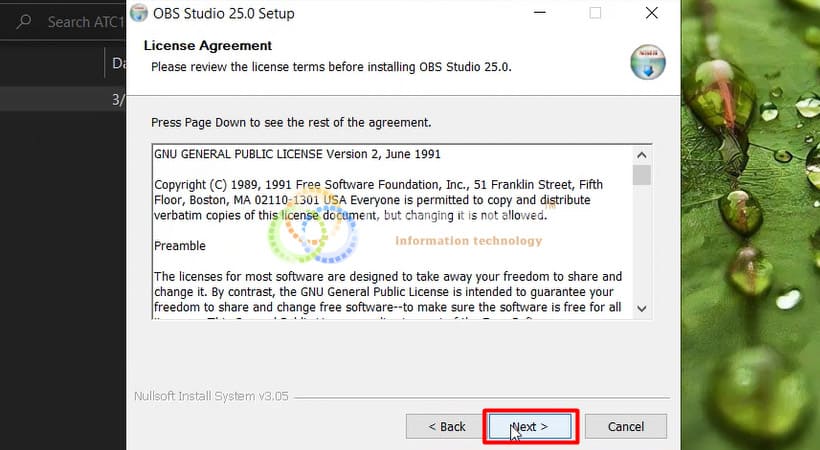
- Chọn Next.
Bước 5 : Nhấn Install.

- Nhấn Install.
Bước 6 : Đợi OBS Studio cài đặt xong.

- Đợi OBS Studio cài đặt xong.
Bước 7 : Nhấn Finish.

- Nhấn Finish.
Bước 8 : Chạy thử phần mềm OBS.
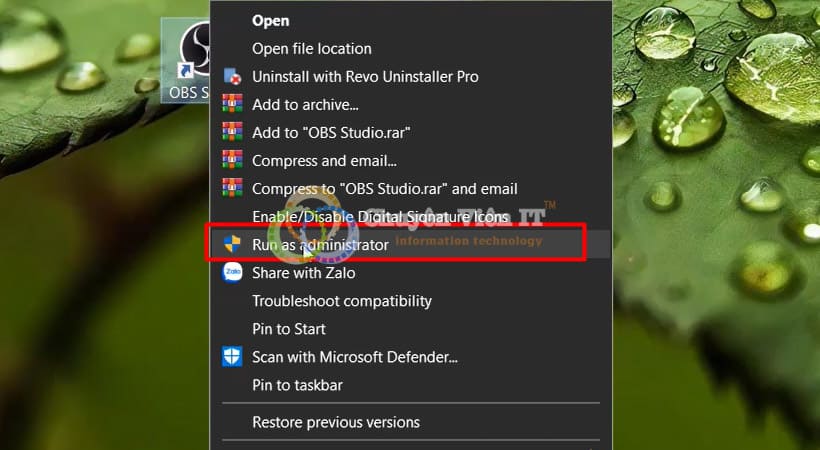
- Chạy thử phần mềm OBS.
Bước 9 : Hoàn tất cài đặt.
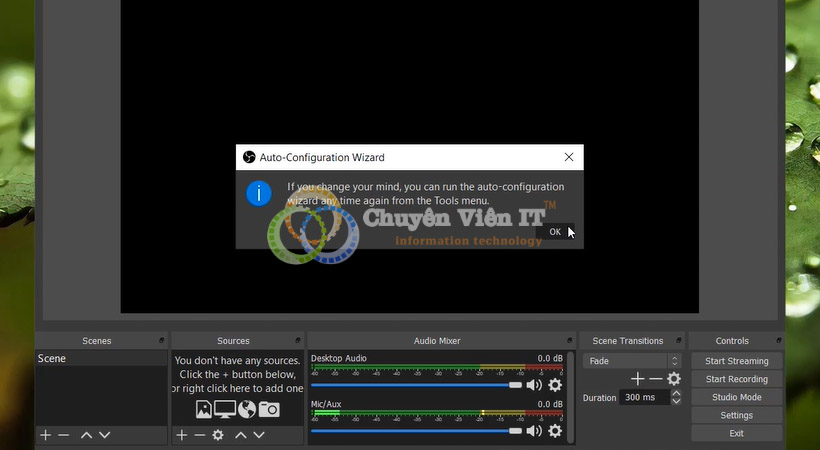
- Giao diện phần mềm.
Kết luận từ streamer 12 năm kinh nghiệm
- Livestream Facebook, YouTube, TikTok, Shopee, dạy học online, chơi game → OBS Studio miễn phí 100% vĩnh viễn vẫn là vị vua không đối thủ năm 2025 và mãi mãi về sau!
- Không bao giờ cần trả tiền, không bao giờ hết hạn, không bao giờ watermark.
OBS Studio – Miễn phí hôm nay, miễn phí ngày mai, miễn phí mãi mãi! #OBSStudio #LivestreamMienPhi #QuayManHinhMienPhi #OBS2025 #Stream #OBSNheNhat #StreamFacebook #StreamYouTube
Bài viết cùng chuyên mục:
Bạn cũng có thể tìm các bài viết khác trong chủ đề này