Download
Download Adobe Acrobat 2015: Bản quyền Vĩnh Viễn – Link GG Drive
Adobe Acrobat DC 2015 (v15.023.20053 – Classic Track) chính thức là phiên bản nhẹ nhất, ổn định nhất và được dân văn phòng, luật sư, kế toán Việt Nam “thờ” nhiều nhất trong suốt 10 năm qua. Đến tháng 11/2025, nó vẫn “đè bẹp” mọi bản 2017–2025 về tốc độ mở file PDF lớn, ít lỗi và chạy mượt trên máy cổ RAM 4GB.
Tính năng vẫn cực mạnh 2025
- Chỉnh sửa text & hình ảnh trực tiếp trong PDF
- OCR tiếng Việt cực chính xác (convert scan → Word)
- Ký số điện tử + stamp đẹp (hỗ trợ chữ ký tay)
- Redact (xóa vĩnh viễn thông tin nhạy cảm)
- Combine + Split + Rotate + Export Word/Excel/PPT
- Bảo mật 256-bit + password
- Action Wizard (tự động hóa hàng loạt file)
 Download Adobe Acrobat 2015
TẢI XUỐNG NGAY

🛠️ Gặp khó khăn trong quá trình cài đặt? Xem ngay video hướng dẫn chi tiết từng bước:
Xem Hướng Dẫn Tải Phần Mềm Adobe Acrobat 2015 – Mực In Tây Hồ
Cấu hình và những lưu ý cài đặt phần mềm Adobe Acrobat 2015
Cấu hình Adobe Acrobat
- Hệ điều hành : Windows 7 / 8 / 8.1 / 10.
- Bộ nhớ ( RAM ) : Yêu cầu 1 GB RAM.
- Dung lượng đĩa cứng : Cần 4,5 GB dung lượng trống.
- Bộ xử lý : Bộ xử lý 1,5 GHz trở lên.
Lưu ý
- Mở file nén có hình và video hướng dẫn lấy mật khẩu giải nén.
- Ngắt kết nối mạng, wifi đang sử dụng trước khi cài đặt.
- Tắt toàn bộ phần mềm diệt Virus và các phần mềm khác tương tự trên máy.
- Sau khi kích hoạt bản quyền không được Update.
- Sao chép file ra màn hình hoặc ổ C rồi mới tiến hành cài đặt.
Hướng dẫn cài đặt phần mềm Adobe Acrobat 2015
Bước 1 : Giải nén File cài đặt Adobe Acrobat 2015.
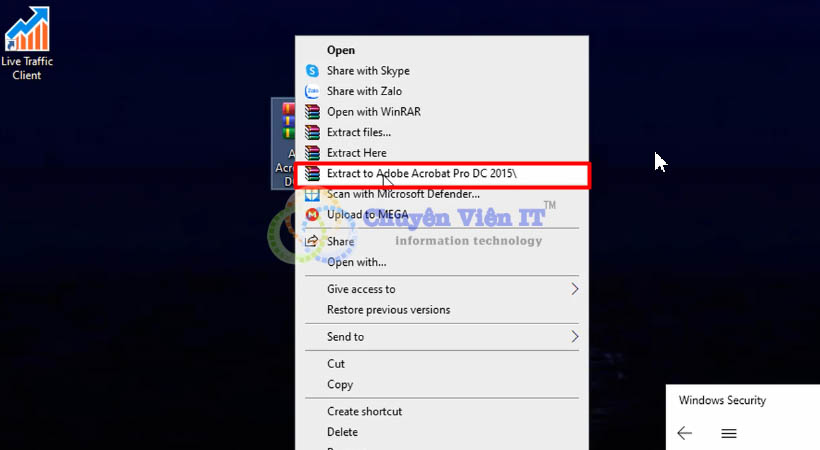
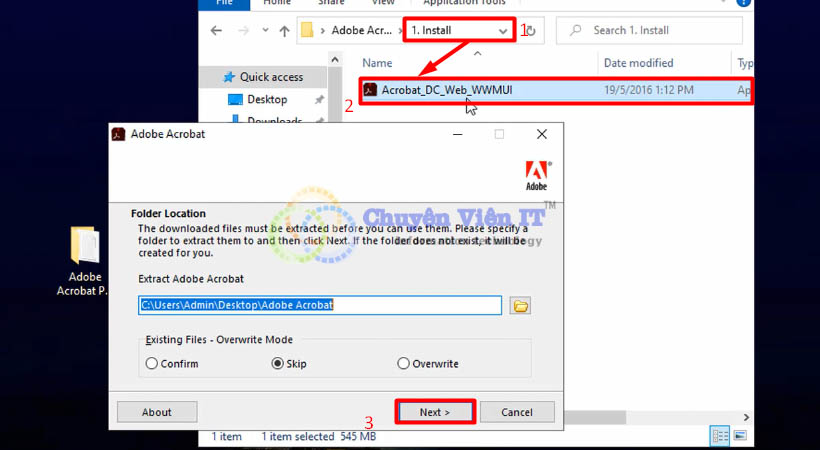
Bước 2 : Chọn Next như hình.
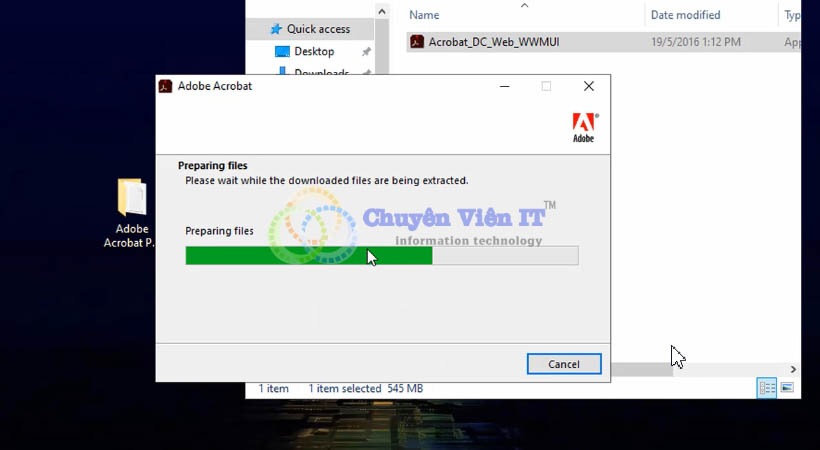
Bước 3 : Chờ cài đặt như hình.
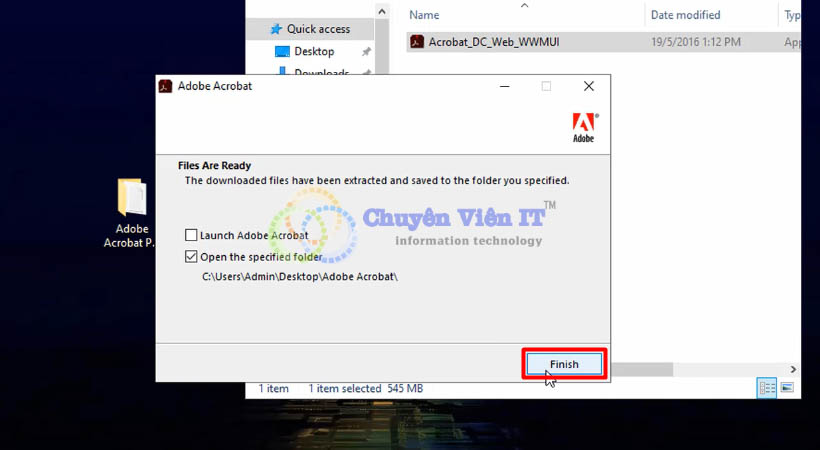
Bước 4 : Chọn Finish cài đặt Adobe Acrobat 2015.
Bước 5 : Chọn file như hình.
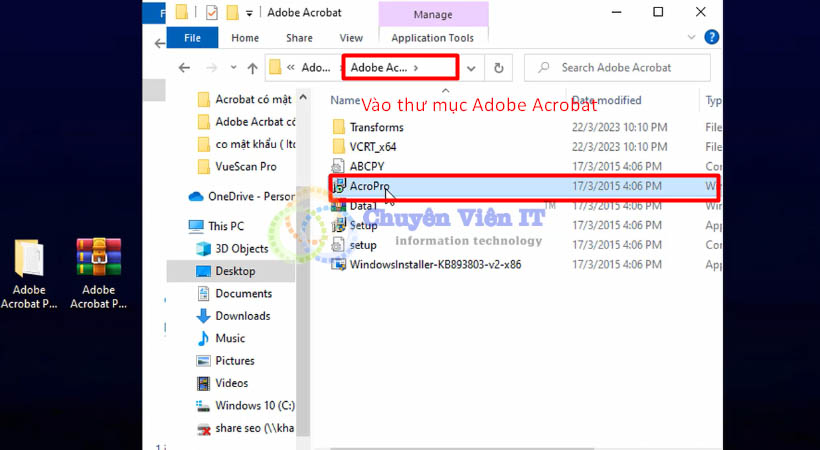
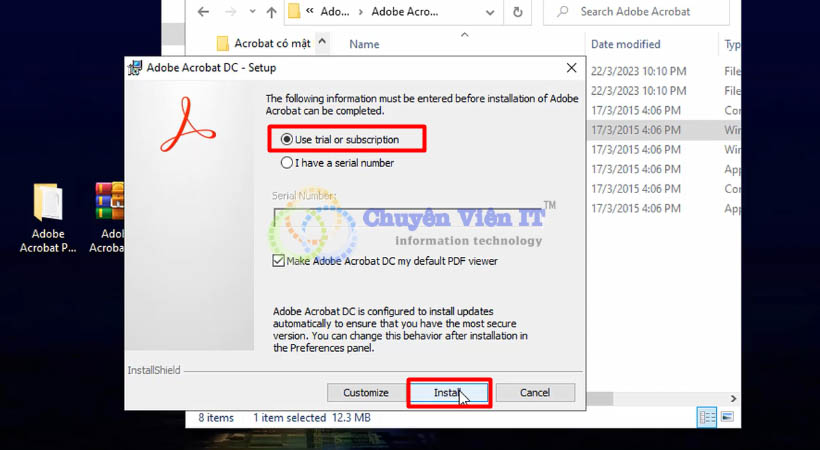
Bước 6 : Chọn Install tải Adobe Acrobat 2015.
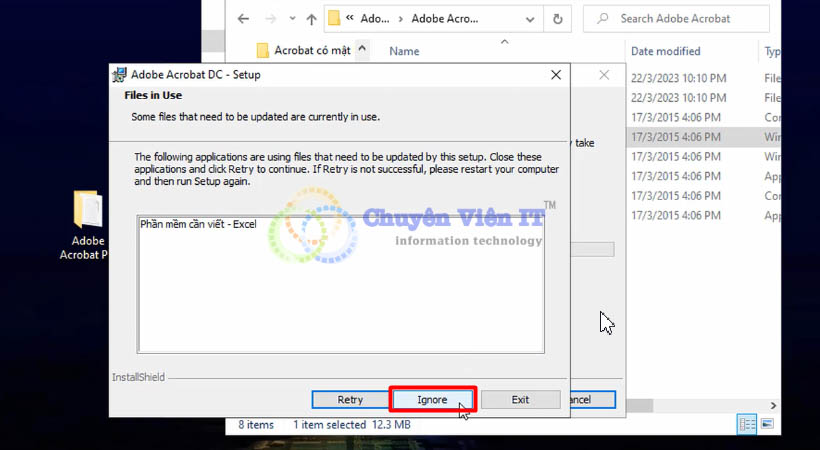
Bước 7 : Chọn Ignore.
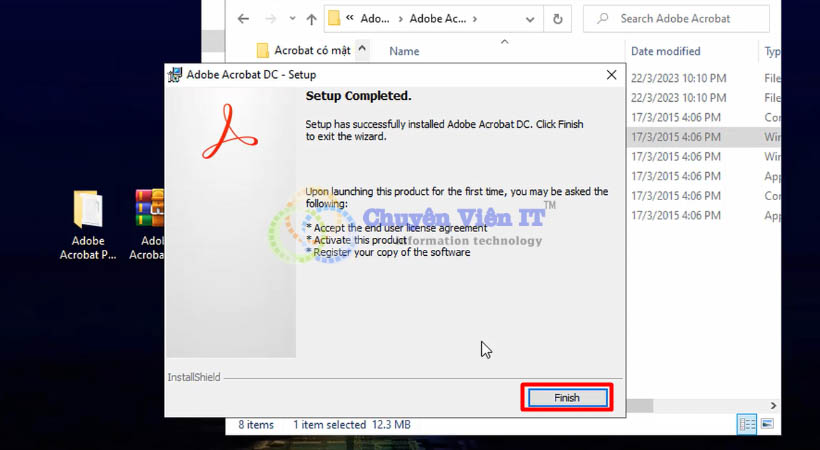
Bước 8 : Chọn Finish.
Bước 9 : Chọn Apply như hình.
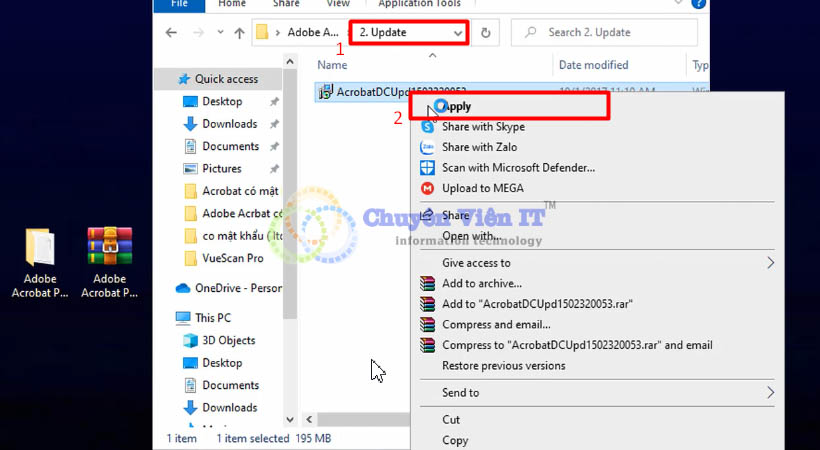
Bước 10 : Chọn Update Adobe Acrobat 2015.
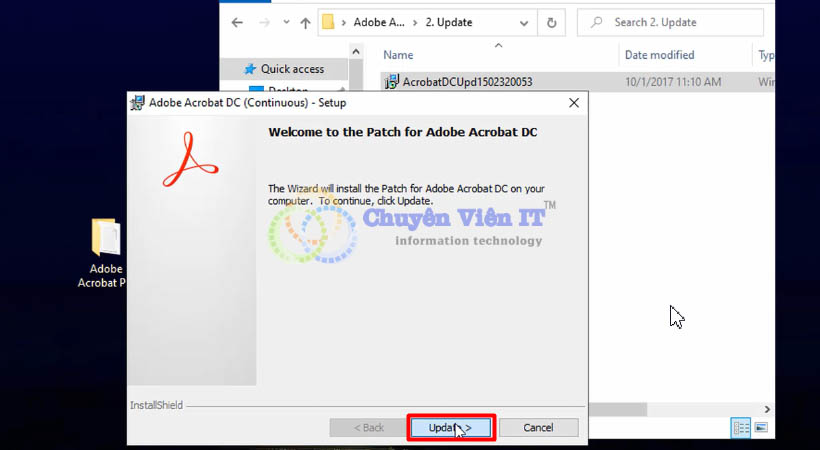
Bước 11 : Tiếp tục chọn Finish.
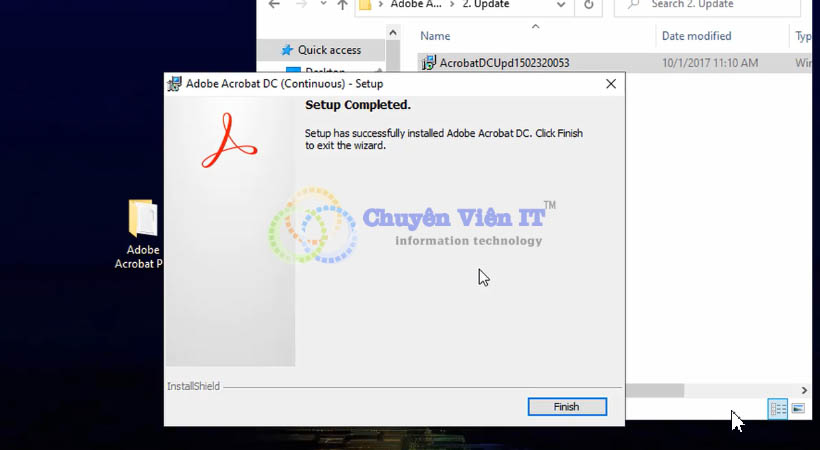
Bước 12 : Chọn như hình cài đặt thành công.
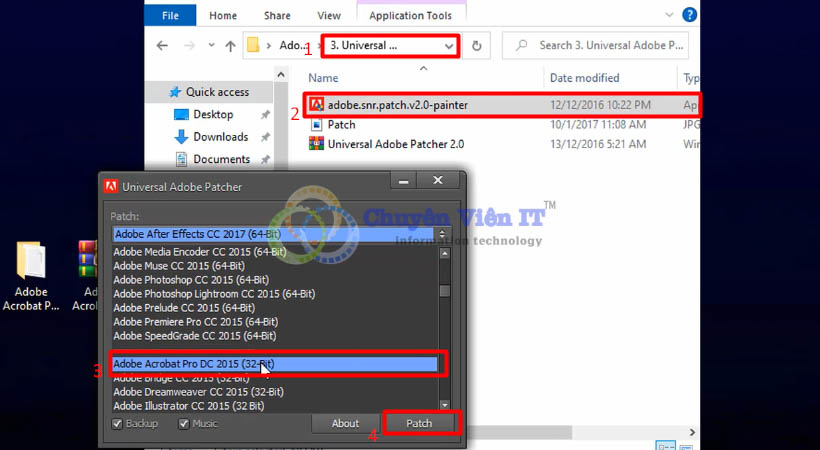
Kết luận từ dân văn phòng 18 năm kinh nghiệm
- Làm hợp đồng, hóa đơn, báo cáo, ký số, máy cũ → Acrobat DC 2015 bản quyền vĩnh viễn vẫn là vị vua bất tử năm 2025
- Chỉ cần chỉnh sửa + OCR cơ bản → Foxit PDF Editor hoặc PDF-XChange Editor mua đứt 1 lần là đủ và còn nhẹ hơn!
Acrobat 2015 – Nhẹ hơn gió, nhanh hơn tên lửa, ổn hơn núi – mãi là “ông nội” của dân văn phòng Việt Nam! #AdobeAcrobat2015 #ChinhSuaPDF #AcrobatNheNhat #PDFVietNam #FoxitPDF #PDFXChange
Bài viết cùng chuyên mục:
Bạn cũng có thể tìm các bài viết khác trong chủ đề này